為什麼要管理啟動項?
軟件安裝時常默認勾選「開機自啟」,導致開機緩慢、內存常駐占用高、任務欄圖標擁擠。Win7 自帶 系統配置工具 (msconfig) 可精準控制啟動項,無需第三方軟件,安全可靠。
圖文操作步驟
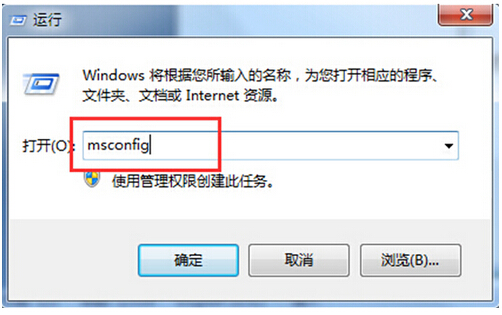
- 打開系統配置: Win + R → 輸入
msconfig → 回車。
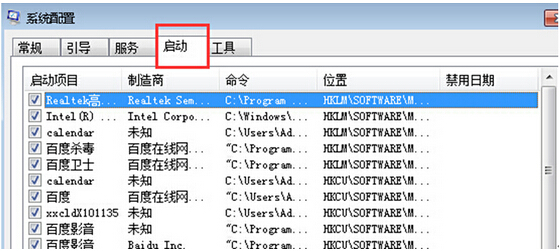
- 切換「啟動」選項卡: 列出所有開機自啟項目(含發布者、路徑、命令參數)。
- 禁用非必要項: 取消勾選不需要自啟的項目(如:迅雷、QQ、視頻播放器、廣告推送程序等)。保留:殺毒軟件、輸入法、硬件驅動相關、雲同步客戶端。
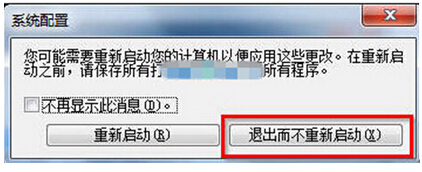
- 保存並選擇重啟方式: 點擊「確定」→ 彈出提示選擇 「退出而不重新啟動」(稍後手動重啟)或「重新啟動」。
進階管理技巧
- 服務選項卡: 勾選「隱藏所有 Microsoft 服務」,可禁用第三方服務(如 Adobe 更新服務、瀏覽器後台服務),更徹底釋放資源。
- 啟動項路徑驗證: 命令列顯示完整路徑,可判斷是否為惡意軟件(如位於 Temp、AppData\Roaming 等非常規目錄)。
- 定期審計: 每月檢查一次啟動項,新安裝軟件後務必確認是否添加了自啟項。
效果驗證: 重啟後打開任務管理器「啟動」選項卡(Win8/10)或再次打開 msconfig 確認狀態,開機速度通常提升 30%-50%。