Win7 共享功能強大,但 XP 存取時常因防火牆、帳戶、權限設定不當而失敗。
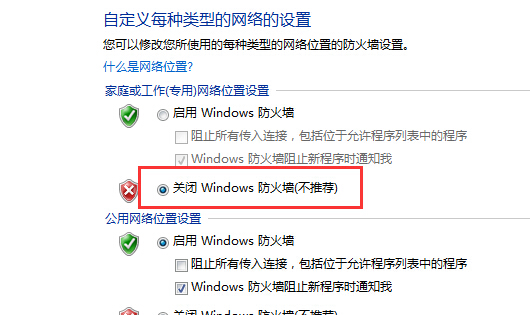
控制台→系統與安全性→Windows 防火牆→開啟或關閉 Windows 防火牆,將家庭/工作、公用網路都設為「關閉」。僅為測試用,後續建議開啟並設定例外。
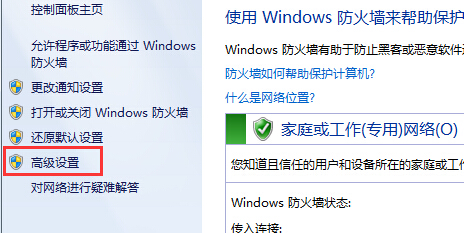
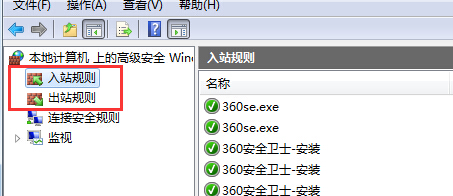
防火牆視窗左側「進階設定」→「輸入規則」與「輸出規則」中分別找到「檔案與印表機共享」,設為「允許連線」。
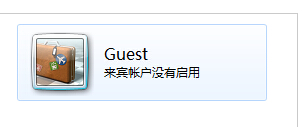
執行 control userpasswords2 或控制台→使用者帳戶→管理其他帳戶→啟用 Guest。網路與共用中心→變更進階共用設定,開啟「檔案與印表機共享」與「公用資料夾共用」。
資料夾右鍵→內容→共用→進階共用→勾選「共用此資料夾」→權限→加入「Everyone」與「Guest」,給予「讀取/寫入」權限。
完成上述設定後,XP 端即可透過網路芳鄰存取 Win7 共享資源。建議測試成功後重新啟用防火牆並僅開啟必要例外。