Windows XP Windows 7 Windows 2003 Windows Vista Windows 綜合教學 Linux 系統教學
Windows 10 Windows 8 Windows 2008 Windows NT Windows Server 電腦軟體教學

Win 7筆電工作列電池圖示消失?組態原則一鍵恢復顯示

編輯:Windows 7 系統介紹

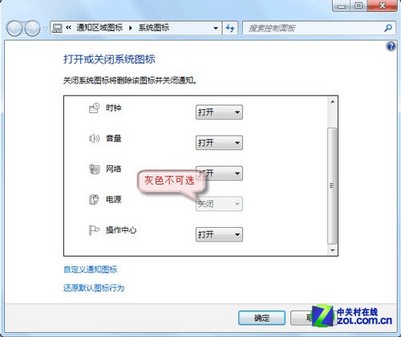
筆電工作列通知區域電池圖示變灰/消失,且「開啟或關閉系統圖示」中電源項目呈灰色無法勾選。主因:群組原則「移除動作中心圖示」被啟用。本文提供組態編輯器修復法。

修復步驟

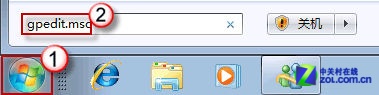
  1. Win → 搜尋 gpedit.msc → Enter(需專業版/企業版/旗艦版)。
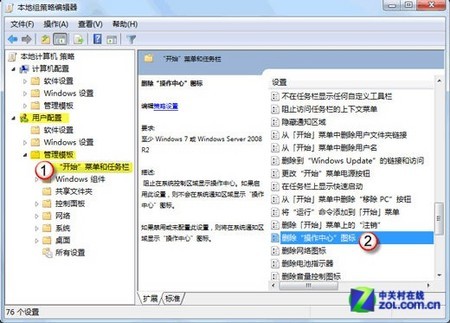
  2. 依序展開:使用者設定 → 系統管理範本 → 開始工作列與功能表。
  3. 右側找到「移除動作中心圖示」 → 雙擊。
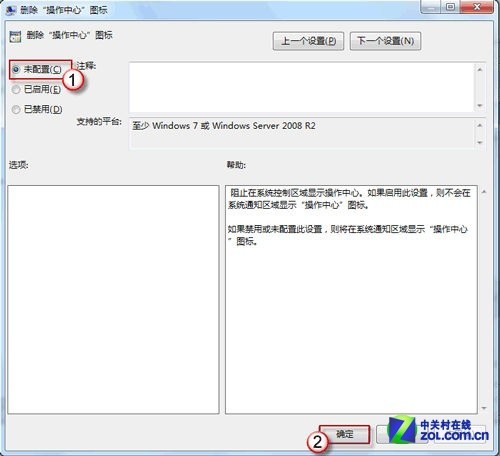
  4. 設為「未設定」或「已停用」 → 確定。
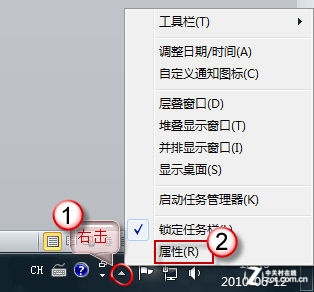
  5. 回桌面 → 右鍵工作列通知區域「顯示隱藏的圖示」 → 「自訂」 → 將「電源」設為「圖示與通知」/「僅顯示圖示」。

家庭版替代方案(無 gpedit.msc)

  1. Win + R → regedit
  2. 定位 HKEY_CURRENT_USER\Software\Microsoft\Windows\CurrentVersion\Policies\Explorer
  3. 右側找 HideSCAHealth → 雙擊修改數值為 0(或直接刪除該值)。
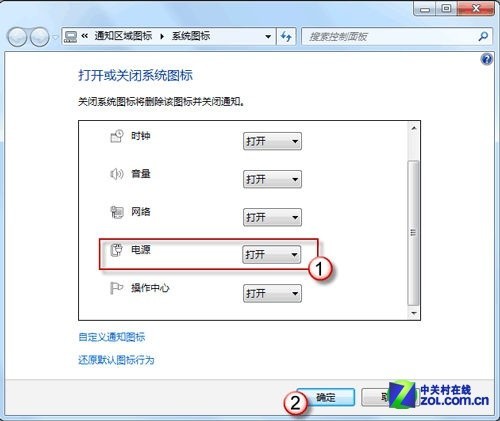
  4. 登出/重開機生效。

驗證與預防

  • 電池圖示回歸 → 滑鼠懸停顯示剩餘百分比/充電狀態。
  • 避免使用「一鍵優化/清理」工具,此類工具常誤開啟此群組原則導致圖示消失。

電源圖示灰色無法勾選

群組原則編輯器路徑

移除動作中心圖示設定

設為未設定或已停用

通知區域圖示自訂視窗

電源圖示設為顯示

電池圖示恢復正常

小結:群組原則/登錄檔雙管齊下,電池圖示秒回歸,出門在外隨時掌握續航,安全感滿滿。

Copyright © Windows教程網 All Rights Reserved