Windows XP Windows 7 Windows 2003 Windows Vista Windows 綜合教學 Linux 系統教學
Windows 10 Windows 8 Windows 2008 Windows NT Windows Server 電腦軟體教學

Win 7 重灌後必做 3 件事:自動更新、使用者帳戶控制、驅動程式優先序

編輯:Windows 7 系統介紹

Win 7 重灌完成、桌面整潔乾淨,以為大功告成?其實剛重灌完的系統最脆弱:補丁為零、防禦為零、驅動可能不全。本文針對重灌後黃金 30 分鐘,精選 3 項關鍵設定,幫你建立穩定、安全、好用的基礎環境,避免日後無數麻煩。

一、啟用並配置「自動更新」—— 修補零日漏洞的第一道防線

全新安裝的 Win 7 缺乏所有安全更新,連網瞬間即暴露於網路攻擊面。必須立即設定:
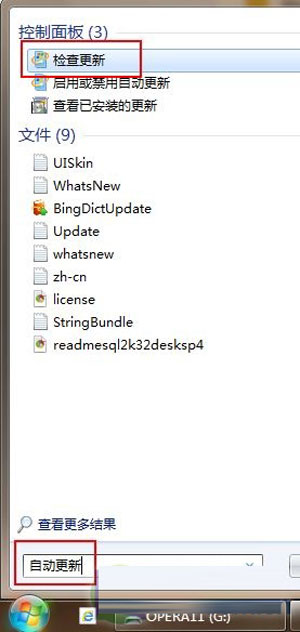
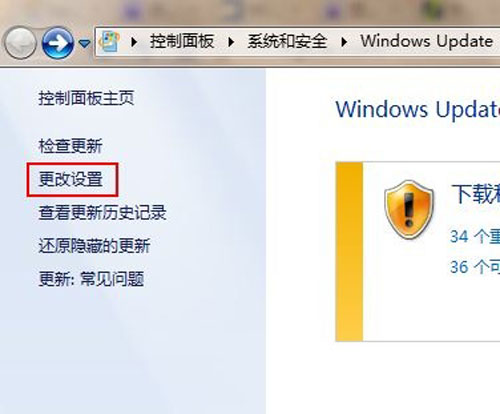
  1. 「開始」→ 搜尋「自動更新」→ 點擊「開啟或關閉自動更新」。
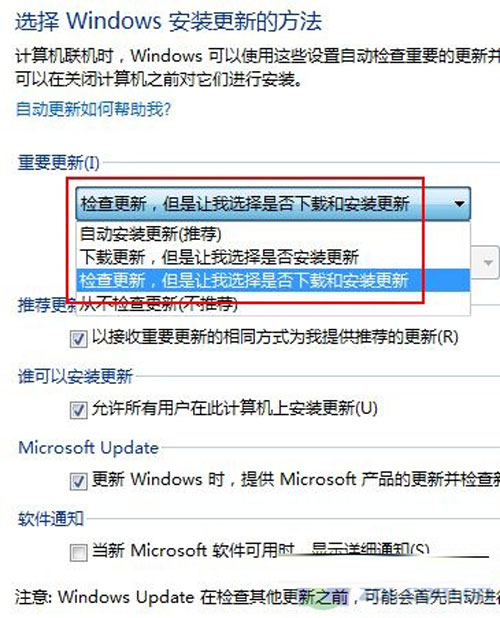
  2. 選擇 自動安裝更新(建議),或依習慣選「下載但讓我選擇是否安裝」。
  3. 勾選「給我 Microsoft Update 的建議更新」與「允許所有使用者安裝更新」。
    自動更新設定介面 重要更新選項 Microsoft Update 選項
  4. 點擊「立即檢查更新」,下載並安裝所有重要/建議更新(可能需重開機多次)。
專業建議:若網速慢/離線環境,可用 WSUS Offline Update 離線下載更新包,再匯入安裝。

二、調整「使用者帳戶控制 (UAC)」—— 平衡安全與便利

預設 UAC 會在安裝軟體、變更系統設定時彈出暗幕提示,雖保護安全但常被嫌煩而關閉,反而失去防護。建議調至次高層級:

  1. 控制台 → 使用者帳戶 → 「變更使用者帳戶控制設定」。
  2. 滑桿拉至 第二格(預設)或第三格:
    ▸ 第二格:僅程式嘗試變更 Windows 設定時通知(不暗幕,較不干擾)。
    ▸ 第三格:同第二格,但不暗幕(最平衡)。
  3. 切勿拉至最底「從不通知」(等同關閉 UAC,極度危險)。

三、優先安裝/更新關鍵驅動程式—— 發揮硬體 100% 效能

Windows Update 提供的驅動往往非最新、非最優。請依序手動安裝:

優先序驅動類別來源建議
1晶片組主機板廠商官網(Intel/AMD/VIA/SiS)
2顯示卡NVIDIA/AMD/Intel 官網(非筆電請用官網通用版;筆電優先用廠商定製版)
3聲音/網路/USB 3.0/SATA 控制器主機板/筆電廠商官網
4周邊裝置(印表機、掃描器、繪圖板)裝置廠商官網

安裝完成後,開啟「裝置管理員」確認無黃驚嘆號、無「未知裝置」。

加分項:建立系統映像備份(一勞永逸)

一切設定就緒、常用軟體裝妥後,立即建立系統映像:

  1. 控制台 → 「備份與還原」 → 「建立系統映像」。
  2. 備份至外接硬碟/網路位置/光碟(建議外接硬碟)。
  3. 同時製作「系統修復光碟」或 WinPE 隨身碟,未來災難恢復 20 分鐘搞定。

重灌不是終點,而是新環境的起點。花 30 分鐘把「自動更新、UAC、驅動、備份」四樁大事做好,換來的是未來數月甚至數年的安穩無憂。別讓懶惰毀了乾淨的系統,立即行動吧!

Copyright © Windows教程網 All Rights Reserved