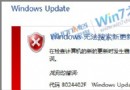
Windows 7 任務列通知區域反覆彈出「USB Root Hub」裝置錯誤或「裝置驅動程式安裝失敗」訊息,通常是主機板晶片組驅動程式版本過舊、與系統不相容,或是 Intel 晶片組的「Microsoft USB 2.0 Host Controller Simulator」衝突所致。
解決方案依優先序
1. 更新主機板晶片組與 USB 驅動程式(最推薦)
- 前往主機板廠商官網(如 ASUS、MSI、Gigabyte、ASRock),依型號下載最新晶片組驅動程式套件(通常包含 USB 3.0/3.1、SATA、GPIO 等)。
- 或使用 Intel 官網 Intel Chipset Device Software (INF 更新工具) 更新晶片組識別資訊。
- 安裝完成後重新開機,觀察錯誤是否消失。
2. 停用 Microsoft USB 2.0 Host Controller Simulator
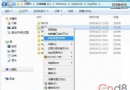
- 右鍵「電腦」→「管理」→「裝置管理員」。
- 展開「通用序列匯流排控制器」。
- 找到「Microsoft USB 2.0 Host Controller Simulator」(可能有多個)。
- 按右鍵選擇「停用裝置」,確認對話框點「是」。
- 重新開機驗證。
3. 安裝 Intel RST (Rapid Storage Technology) 驅動程式
- 適用於 Intel 晶片組搭配 SATA RAID/AHCI 模式的系統。
- 從主機板廠商或 Intel 官網下載對應版本 RST 驅動程式安裝。
- RST 包含進階電源管理與裝置識別優化,可解決部分 USB 列舉異常。
排查建議
- 使用驅動程式備份工具(如 DriverBackup、Double Driver)先備份現有驅動,防止更新後不相容可快速還原。
- 若為筆電,請優先使用筆電廠商官網提供的驅動程式,避免使用晶片組原廠通用驅動導致功能缺失(如熱鍵、風扇控制、電源管理)。
- 檢查 BIOS 版本,舊版 BIOS 可能有 USB 列舉錯誤,更新至最新版 BIOS 可配合驅動程式修正。