同樣硬體下 Win7 比 Vista 快 20%,但仍可透過八大設定優化再提速,無需升級硬體。
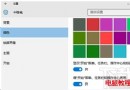
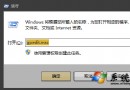
msconfig → 「啟動」頁籤 → 僅保留輸入法 (ctfmon) 與防毒核心程式,其餘停用。重啟生效。msconfig → 「開機」頁籤 → 「逾時」改為 5~10 秒。regedit → HKEY_LOCAL_MACHINE\SYSTEM\CurrentControlSet\Control → WaitToKillServiceTimeout 改為 5000~8000 (毫秒)。重啟生效。SystemPropertiesPerformance → 「視覺效果」→ 取消勾選「最小化和最大化視窗時顯示動畫」→ 確定。視窗切換明顯加快。regedit → HKEY_CURRENT_USER\Software\Microsoft\Windows\CurrentVersion\Explorer\Advanced → 新增 DWORD ThumbnailLivePreviewHoverTime → 值設 200 (0.2 秒) 或更低。重啟生效。services.msc → 逐項檢視服務說明,針對確定不需要的服務 (如平板電腦輸入、遠端登錄、SSDP 發現等) 設為「手動」或「已停用」。操作前請充分了解各服務功能,錯誤停用可能導致功能異常。系統如同化妝:裝飾 (特效、服務、字體、啟動項) 越多,啟動/響應越慢。去除無用裝飾,讓系統素顏朝天,速度自然飛快。