Windows 7 擁有優異的介面設計與穩定表現,深受用戶喜愛。但隨著時間推移,系統難免會變慢。只要善用內建工具與設定調整,即可釋放硬體潛能,讓 Win7 重獲流暢體驗。以下整理 7 大關鍵優化方向,從硬體門檻到系統微調,逐步提升整體效能。
升級前先評估硬體:32 位元版至少需 Pentium 4 處理器 + 2 GB 記憶體,64 位元版建議 4 GB 以上 RAM;硬碟剩餘空間 32 位元需 16 GB、64 位元需 20 GB。CRN 測試中心實測,從 Vista SP1 升級相對順利,但最推薦執行「乾淨安裝」,特別是從 XP 遷移的用戶,可避免舊登錄與驅動殘留拖累效能。
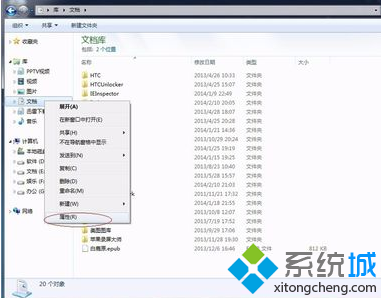
預設開啟的系統保護會自動建立還原點,雖利於災難復原,但頻繁寫入會佔用資源。企業環境建議保留;家用用戶可在「系統屬性 → 系統保護」關閉非系統磁碟的保護,或僅保留系統碟並手動建立還原點,減少背景 I/O 干擾。
「控制台 → 系統 → Windows 體驗指數」可對 CPU、記憶體、圖形、硬碟進行基準測試(分數 1.0~7.9)。分數最低的項目即為系統短板:若圖形分數偏低,優先考慮升級顯卡;硬碟分數低則換 SSD 效果最顯著。分數達 3 以上才能流暢執行圖形密集型任務。
「系統屬性 → 進階 → 效能設定」中選擇「調整為最佳效能」,或手動取消「動畫控制項」、「Aero Peek」、「透明玻璃」等特效。停用 ClearType 字體平滑亦可釋放 GPU 資源,對舊筆電效果明顯。
DEP 預設保護核心程式,但新型處理器已內建硬體級 DEP (NX/XD bit),軟體層級 DEP 反而可能造成相容性問題或資源浪費。若使用第三方防護軟體,可透過命令提示字元 (管理員) 執行 bcdedit.exe /set nx AlwaysOff 關閉,或在 DEP 例外清單中僅針對特定舊程式啟用。
筆記型電腦預設「平衡」模式兼顧續航;桌機可改用「高效能」計畫。進階設定中關閉「硬碟關閉」、「桌面投影片放映」、「USB 選擇性暫停」等選項,並將處理器最小/最大狀態設為 100%,避免降頻造成卡頓。
Win7 UAC 引入滑桿設計,可在「控制台 → 使用者帳戶 → 變更使用者帳戶控制設定」依需求調整:開發/測試環境可設「不通知」;一般用戶建議保留預設「僅在我嘗試變更 Windows 設定時通知」,平衡安全與便利。
總結:Windows 7 彈性極高,透過硬體升級、服務精簡、視覺調整與安全策略微調,即可大幅降低系統負擔。定期清理啟動項、磁碟碎片整理、驅動程式更新,配合上述 7 招,讓老電腦也能跑出新機速度。