虛擬記憶體 (分頁檔) 只是實體記憶體不足的補充,讀寫速度只有記憶體的幾十分之一,且頻繁讀寫損耗硬碟/SSD。破除三大迷思,依實際需求調校才是正道。
迷思一:虛擬記憶體應放在非系統盤
錯! 系統盤 (C:) 讀寫最頻繁,磁頭定位距離最短。將分頁檔放在系統盤同一分區,效能最好。跨分區反而增加磁頭長距離移動,降低效能。
迷思二:虛擬記憶體最佳值 = 實體記憶體 1.5~3 倍
錯! 應依 實際使用量 設定。開啟工作管理員 → 「效能」→ 觀察「認可」/「可用」記憶體。
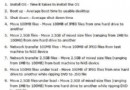
- 512 MB RAM:設 256~768 MB (實體+虛擬 總和比平常用量多 256 MB)。
- 1 GB RAM:設 128~1024 MB (總和多 256~512 MB)。平常用量僅幾百 MB 者甚至可停用 (受限軟體可設 16~128 MB)。
- 2 GB 以上 RAM:一般可停用虛擬記憶體 (受限軟體設 16~128 MB)。僅玩大型 3D 遊戲、處理巨圖/3D 建模、收到記憶體不足警告者酌情設定。
迷思三:虛擬記憶體越大越好
錯! 過大浪費磁碟空間、增加磁頭定位時間、降低系統效率。正確設定可省下 256 MB~4 GB 空間。
正確設定步驟
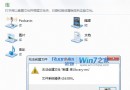
- 右鍵「電腦」→「屬性」→「進階系統設定」→「進階」→「效能」→「設定」→「進階」→「虛擬記憶體」→「變更」。
- 取消勾選「自動管理所有磁碟機的分頁檔大小」。
- 選擇系統盤 (C:) → 「自訂大小」→ 輸入初始/最大值 (建議設定相同值避免碎片)。
- 其他磁碟選「無分頁檔」→ 「設定」→ 「確定」→ 重新開機生效。
分頁檔本質
實體檔案為 C:\pagefile.sys。系統將不常用的記憶體頁面交換至此檔案,騰出實體記憶體給活躍程式。SSD 時代雖讀寫快,但頻繁寫入仍影響壽命,有足夠 RAM 仍建議停用或極小化。