Win7 下玩舊遊戲常出現無法全螢幕、左右黑邊、畫面拉伸等問題。提供通用註冊表修復法,以及 NVIDIA、AMD/ATI 顯卡專屬設定,涵蓋 99% 情況。
方法一:通用註冊表修復(推薦優先嘗試)
- 執行
regedit,定位:
HKEY_LOCAL_MACHINE\SYSTEM\ControlSet001\Control\GraphicsDrivers\Configuration\
- 右鍵「Configuration」→「尋找」→ 輸入
Scaling。
- 在右側找到
Scaling 值,雙擊修改數值資料為 3(預設為 4)。
- 重新開機生效。
注意:Configuration 下的子機碼名稱因顯示裝置而異(如 BNQ7820G5904027026_14_07D9_0D^982BE6B19D3412E0FED7CFC9082CBA39),請以搜尋結果為準。
方法二:NVIDIA 顯卡(N 卡)
- 右鍵桌面 → 「NVIDIA 控制台」。
- 左側「顯示」→「調整桌面大小與位置」。
- 「縮放」選擇 「由 GPU 執行縮放」 或 「全螢幕」。
- 勾選「覆寫遊戲設定」,套用。
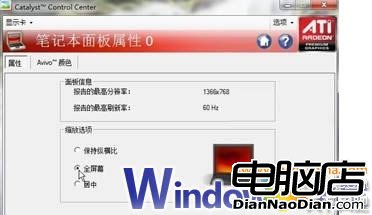
方法三:AMD/ATI 顯卡(A 卡)
- 開啟「AMD Radeon 設定」/「Catalyst Control Center」。
- 「顯示」→「縮放模式」→ 選擇 「全螢幕」(而非「保持縱橫比」)。
- 螢幕解析度設為面板原生解析度(如 1366x768、1440x900)。
- 套用並重新啟動遊戲測試。
總結
- 註冊表法通殺多數情況,建議優先嘗試。
- 更新顯卡驅動至最新版常能直接解決相容性問題。
- 若以上皆無效,嘗試遊戲相容性設定:右鍵遊戲執行檔 → 「屬性」→「相容性」→ 勾選「以 640x480 解析度執行」/「停用桌面佈局」/「以系統管理員身分執行」。