保護電腦隱私檔案,最直觀的方法是建立加密虛擬磁碟 (保險箱)。使用免費工具 隱身俠 可輕鬆建立、掛載、卸載加密容器,關閉後檔案完全隱形。
操作流程
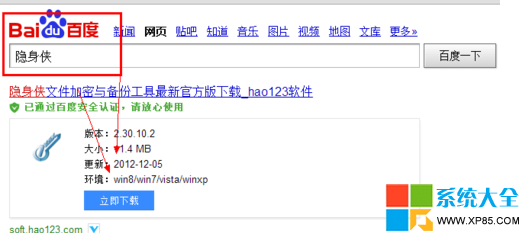
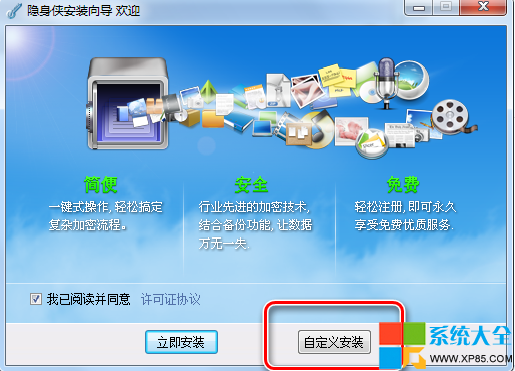
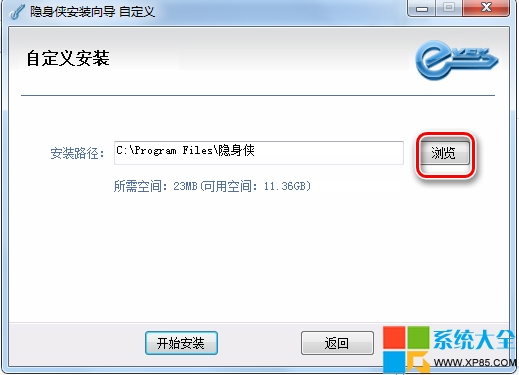
- 下載隱身俠官網安裝檔,執行安裝。選擇「自訂安裝」,更改安裝路徑至非系統碟 (避免 C: 空間不足影響效能)。
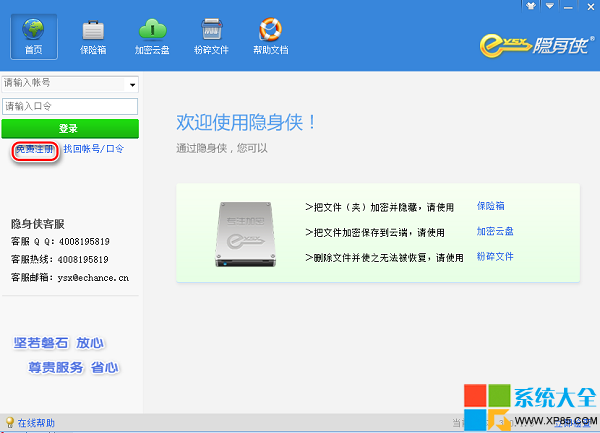
- 安裝完成後註冊帳號 (使用 Email),登入。
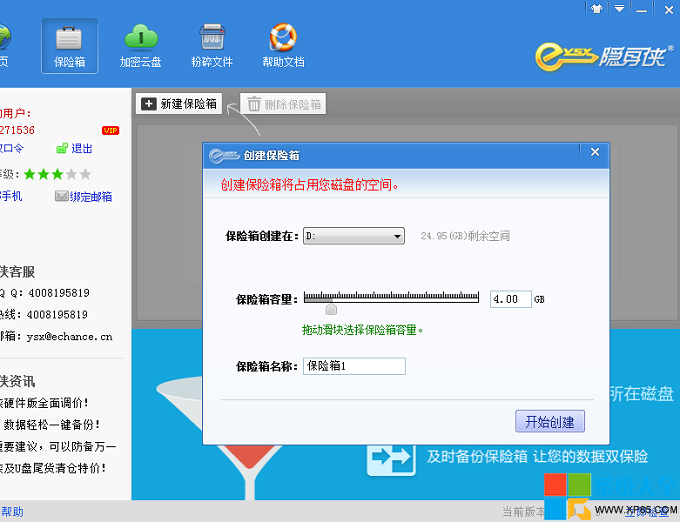
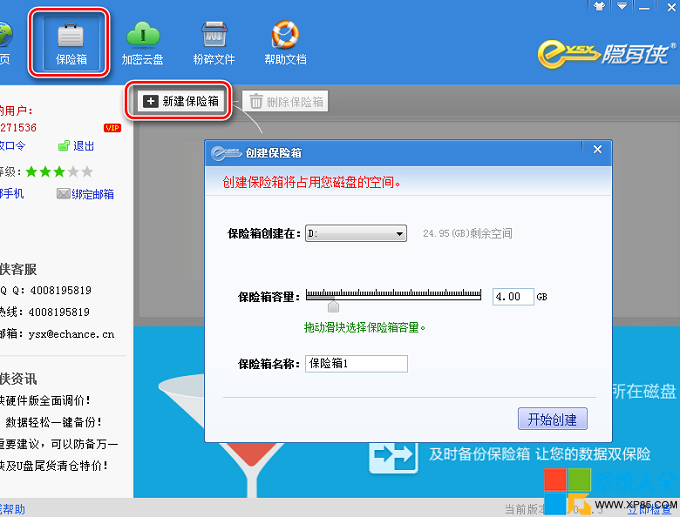
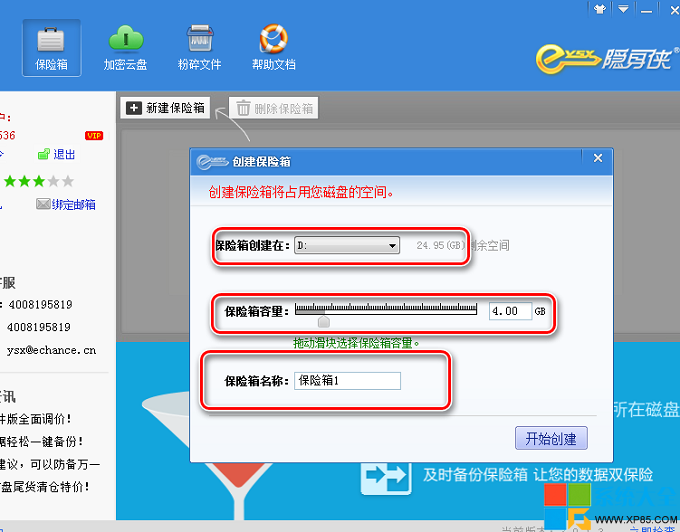
- 點擊「建立保險箱」:選擇磁碟代號 (如 Z:)、設定大小 (依需求)、命名 → 「開始建立」。
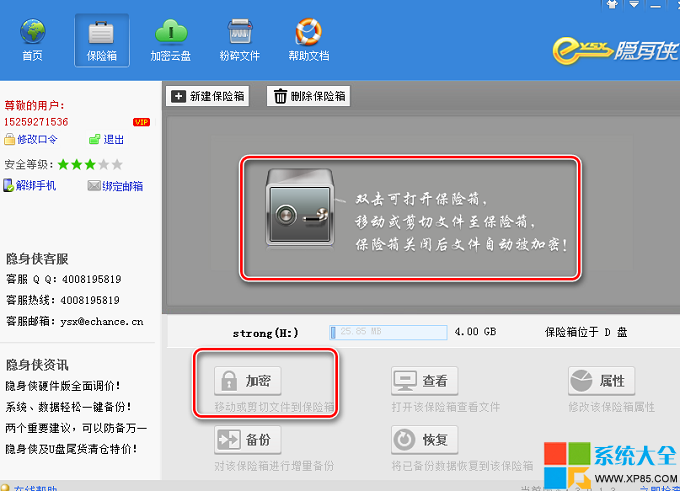
- 建立完成,點擊保險箱 → 「加密」 → 拖入需加密的檔案/資料夾 → 關閉保險箱 (右鍵選單或主介面)。此時檔案在總管中消失,僅存在加密容器中。
- 需使用時:啟動隱身俠 → 登入 → 點擊保險箱 → 掛載 → 在總管中出現虛擬磁碟 (Z:) → 正常讀寫。


優點:軍事級加密、操作如同普通磁碟、卸載後無痕跡、支援多保險箱分類管理。