掌握 CPU 具體規格是評估電腦效能、升級規劃、排查相容性的基礎。提供四種從簡單到詳細的查看方式。
方法一:系統內容(最快看型號)
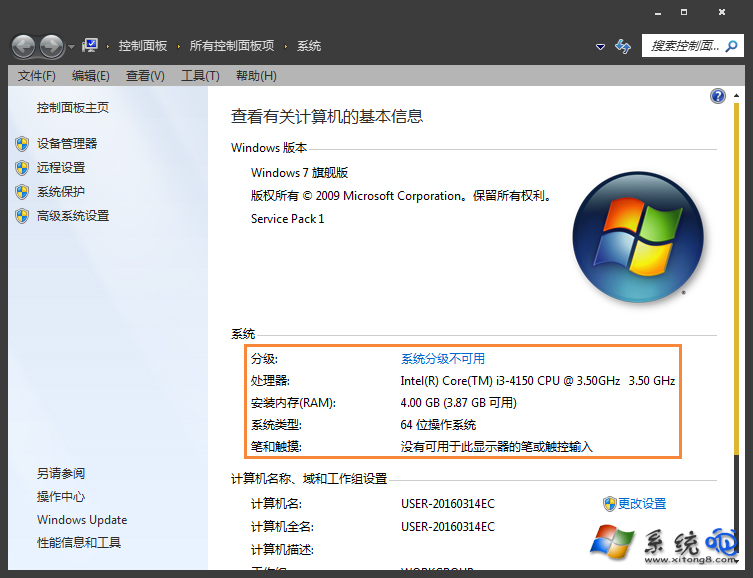
- 右鍵「電腦」→「內容」。
- 「系統」區域顯示「處理器」型號(如
Intel Core i5-3470 @ 3.20GHz)。
方法二:裝置管理員(看邏輯核心數)
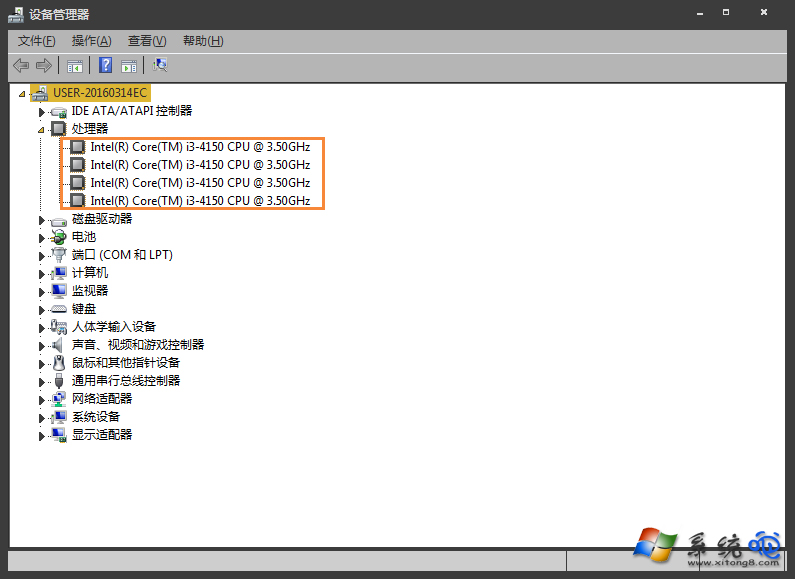
- 右鍵「電腦」→「管理」→「裝置管理員」。
- 展開「處理器」,計算同名項目數量即為邏輯核心數(含超執行緒)。
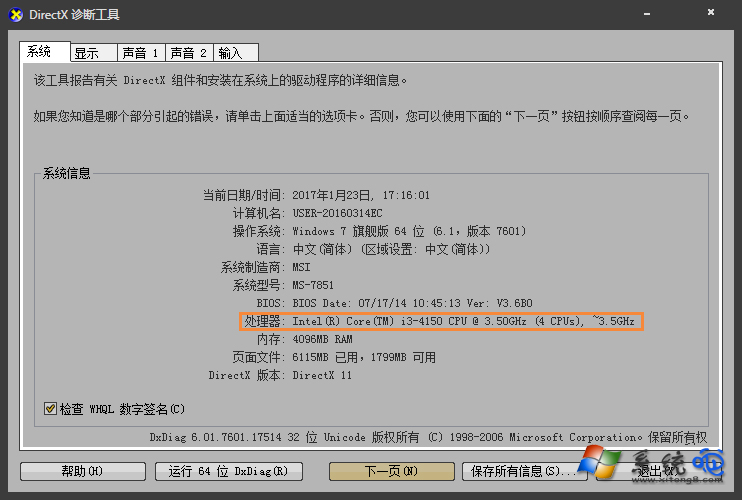
方法三:DirectX 診斷工具(dxdiag)
- Win+R →
dxdiag → Enter。
2>「系統」頁籤「處理器」欄顯示完整型號與頻率。
方法四:CPU-Z(最詳細專業資訊)
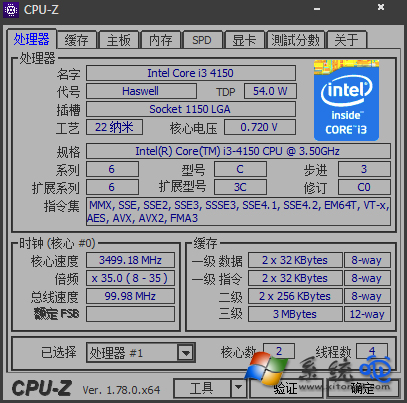
- 下載 CPU-Z(中文版
cpuid.com),免安裝執行。
- 「CPU」頁籤:核心代號、製程、封裝、核心/執行緒數、即時頻率、倍頻、電壓、快取大小、指令集支援等。
「Mainboard」/「Memory」/「SPD」頁籤可查主機板、記憶體詳細時序。
快速判斷核心數技巧
- 裝置管理員「處理器」項目數 = 邏輯核心數(含超執行緒)。
- 工作管理員(Ctrl+Shift+Esc)→「效能」→「CPU」右下角顯示「核心: X 邏輯處理器: Y」。
- CPU-Z 「Cores」= 實體核心,「Threads」= 邏輯執行緒。
依需求選擇工具,從型號到微架構細節一手掌握。