每次開機都要輸入密碼很麻煩?Windows 7 可透過 netplwiz 設定自動登入,跳過密碼輸入直接進入桌面,節省等待時間。適合個人電腦、非共用環境使用。
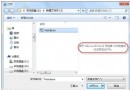
netplwiz,按 Enter。| 場景 | 建議 | 風險 |
|---|---|---|
| 個人桌機/筆電,固定場所,無他人存取 | ✅ 適合啟用 | 低 |
| 攜帶外出的筆電 | ❌ 不建議 | 遺失時資料外洩 |
| 家庭共用電腦 | ❌ 不建議 | 隱私無保護 |
| 公司/辦公電腦 | ❌ 禁止(通常群組原則強制關閉) | 違反資安政策 |
regedit。HKEY_LOCAL_MACHINE\SOFTWARE\Microsoft\Windows NT\CurrentVersion\Winlogon。AutoAdminLogon = 1DefaultUserName = 您的帳號名稱DefaultPassword = 您的密碼(明文,有風險)DefaultDomainName = 本機電腦名稱(或網域名稱)⚠️ 註冊表法密碼以明文儲存,僅建議受控環境自動化部署使用,個人手動設定請用 netplwiz(密碼加密儲存於 LSA Secrets)。