Windows 7 + Office 2010 環境下,資料夾中啟用「預覽窗格」點選 Word 文件 (.docx) 顯示「預覽器錯誤」,但 Excel、PowerPoint 預覽正常。原因是 Word 2010 已啟動時,預覽處理程序無法再次載入 Word 文件解析器 (單進程限制)。
原因分析
- 資料夾預覽窗格調用預設關聯程式 (Word) 產生預覽。
- Word 2010 為單文件執行個體模式 (SDI 改為 MDI),已開啟 Word 視窗時無法再建立預覽用的隱藏實例。
- Excel/PPT 2010 支援多實例或獨立預覽處理程序,故正常。
解決方案:使用資源管理器內建預覽窗格 (不依賴 Word 進程)
- 開啟資源管理器 (Win+E)。
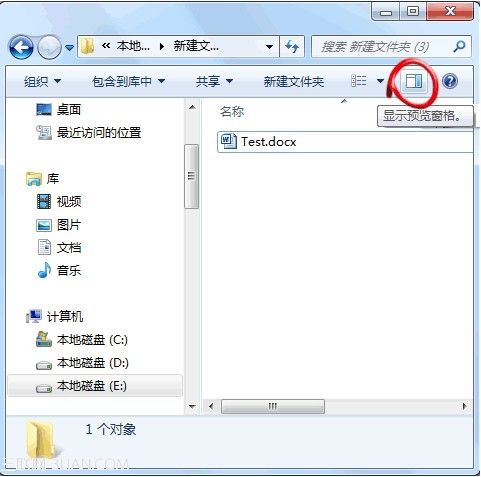
- 工具列右側點擊「預覽窗格」按鈕 (或 Alt+P) 啟用右側預覽面板。
- 單點選 Word 文件,右側預覽窗格即顯示文件內容 (文字、圖片、表格)。
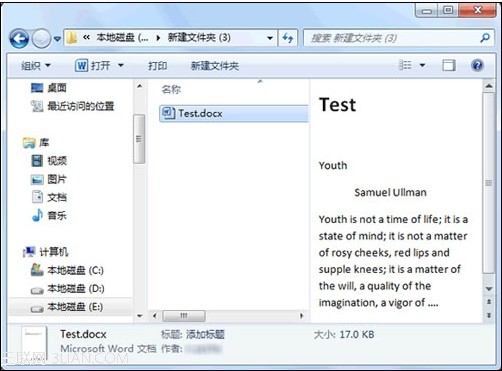
原理: 資源管理器預覽窗格使用獨立的預覽處理程序 (prevhost.exe 載入 PreviewHandler COM 元件),不衝突主 Word 進程。
進階:關閉 Word 後恢復資料夾預覽
- 若必須使用資料夾「檔案」>「開啟」對話框的預覽功能,關閉所有 Word 視窗即可恢復正常預覽。
- 或在 Word 選項 >「信任中心」>「信任中心設定」>「受保護視圖」取消勾選相關選項 (不建議,降低安全性)。
適用版本
- Windows 7 + Office 2010 (最常見)
- Windows 7 + Office 2013/2016 (同樣架構,可能發生)
- Windows 8/10/11 + Office 同版本 (預覽處理程序架構改進,較少發生)
啟用資源管理器預覽窗格 (Alt+P),即刻解決 Word 文件無法預覽困擾,無需關閉 Word 主程式。