Windows XP Windows 7 Windows 2003 Windows Vista Windows 綜合教學 Linux 系統教學
Windows 10 Windows 8 Windows 2008 Windows NT Windows Server 電腦軟體教學

Win7 關機慢怎麼辦?八大排查優化方案徹底加速

編輯:Windows 7 系統介紹

Win7 關機緩慢通常源於背景程式過多、電源管理不當、驅動異常、磁碟碎片或壞軌、虛擬記憶體設定不當等。請依序嘗試以下方案,多半能顯著改善。

前置作業:全盤掃毒

先用殺毒軟體完整掃描,排除惡意程式干擾。

方案一:精簡開機啟動項(減少關機時需關閉的程序)

  1. 執行 msconfig → 「啟動」頁籤。
  2. 僅保留輸入法 ctfmon 及防毒軟體核心程式,其餘全取消勾選。
  3. 重啟電腦生效。

方案二:啟用高階電源管理

控制台面板 → 「電源選項」 → 選擇「高效能」或自訂方案,確保「硬碟關閉」、「USB 選擇性暫停」等設定合理。

方案三:檢查裝置管理員驅動狀態

右鍵「電腦」→「管理」→「裝置管理員」,查看是否有黃色驚嘆號或未知裝置,更新或重裝對應驅動。

方案四:磁碟碎片整理(特別是系統盤 C:)

右鍵 C 槽 → 「屬性」→「工具」→「最佳化」→ 執行碎片整理。若磁碟有壞軌,建議備份資料後重新分區格式化。

方案五:調整虛擬記憶體

  • 最小值 = 實體記憶體 × 1.5 ~ 2
  • 最大值 = 實體記憶體 × 2 ~ 3
  • 設定位置:系統屬性 → 進階 → 效能設定 → 進階 → 虛擬記憶體變更。

方案六:停用不必要的系統服務

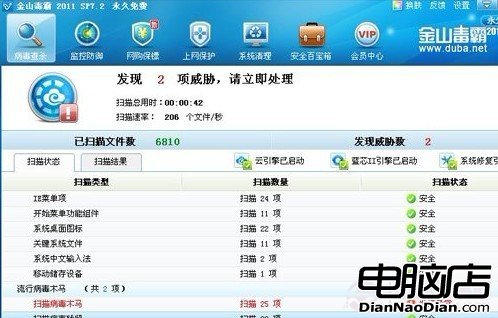
使用 360/金山衛士的「系統優化」功能,一鍵停用非必要服務(如平板電腦輸入服務、遠端登錄等),提升關機響應速度。

方案七:檢查事件檢視器找出卡住服務

執行 eventvwr.msc → 「Windows 記錄」→「系統」,關機前後的錯誤/警告事件常能指出拖慢關機的具體服務或驅動。

方案八:重裝系統(終極方案)

若以上皆無效,建議備份資料後全新安裝,並將所有磁碟重新分區格式化,徹底排除壞軌與殘留雜項。

Copyright © Windows教程網 All Rights Reserved