Windows XP Windows 7 Windows 2003 Windows Vista Windows 綜合教學 Linux 系統教學
Windows 10 Windows 8 Windows 2008 Windows NT Windows Server 電腦軟體教學

Win7 解決 nvstreamsvc.exe 錯誤彈窗:停用 NVIDIA 串流服務

編輯:Windows 7 系統介紹

更新 NVIDIA 顯示卡驅動程式後,若持續出現 nvstreamsvc.exe 應用程式錯誤彈窗,主因是 NVIDIA Streamer Service 與 GeForce Experience Service 衝突或相容性問題。停用這兩項服務並關閉開機自動啟動項目即可徹底解決,不影響遊戲效能與驅動核心功能。

解決步驟

1. 關閉開機啟動項

  1. Win+R 輸入 msconfig 開啟「系統設定」。
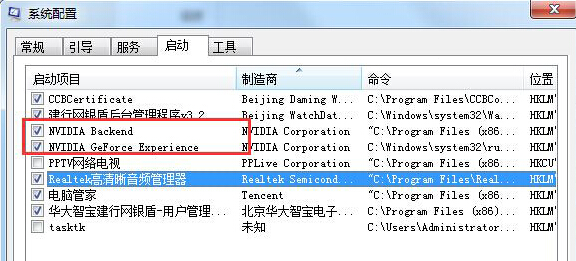
  2. 切換「啟動」頁籤,取消勾選所有以 NVIDIA 開頭的項目(如 NVIDIA GeForce Experience、NVIDIA Streamer 等)。
  3. msconfig 停用 NVIDIA 啟動項
  4. 點選「套用」→「確定」,暫不重開機。

2. 停用並禁用兩項服務

  1. Win+R 輸入 services.msc 開啟「服務」。
  2. 找到並雙擊下列兩項服務:
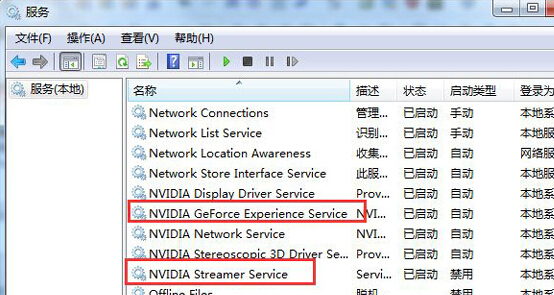
    — NVIDIA Streamer Service
    — NVIDIA GeForce Experience Service
  3. 各別將「啟動類型」改為「停用」,若服務狀態為「執行中」請點選「停止」。
  4. 服務停用 NVIDIA 串流
  5. 點選「套用」→「確定」關閉視窗。

3. 重新啟動電腦驗證

重開機後不再出現 nvstreamsvc.exe 錯誤彈窗。若仍需使用 GeForce Experience 錄影/優化功能,可至 NVIDIA 官網下載最新版本全新安裝(建議選擇「自訂安裝」→「執行乾淨安裝」)。

Copyright © Windows教程網 All Rights Reserved