情境
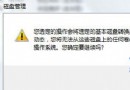
原 XP 裝在 C 槽 (FAT32),後在 E 槽安裝 Win7。欲格式化 C 槽將 Win7 遷移至 C 槽,但無法在執行中的 Win7 環境下格式化系統分區。
正確做法:在安裝環境中格式化
- 準備 Windows 7 安裝光碟或 USB 安裝媒體(可用「Windows 7 USB/DVD Download Tool」製作)。
- 設定 BIOS 從光碟/USB 啟動,進入安裝程式。
- 選擇「自訂 (進階)」安裝類型。
- 在分區選擇畫面,點擊 C 槽 → 「磁碟機選項 (進階)」 → 「格式化」。
- 確認格式化完成後,選擇 C 槽安裝 Windows 7。
替代方案:硬碟安裝法(無光碟/USB)
- 將 Win7 ISO 解壓至 D 槽根目錄。
- 執行解壓後的
setup.exe,選擇「自訂安裝」,重啟後進入 WinPE 環境,同樣可格式化 C 槽並安裝。
重要提醒
- 格式化 C 槽前請備份重要資料! 格式化將清空該分區所有資料。
- 若 C 槽含有 Win7 開機引導檔案(雙系統情況),格式化後需重新安裝引導,否則無法開機。
- 不想重裝系統則保持現狀,C 槽保留 XP 引導,Win7 留在 E 槽雙系統共存。