IE 內建「內容分級顧問」功能,可設定監護人密碼鎖定「受限制的網站/內容」存取權限,配合家庭安全/第三方過濾軟體,構建基礎網頁存取管控。本文詳述設定流程與注意事項。
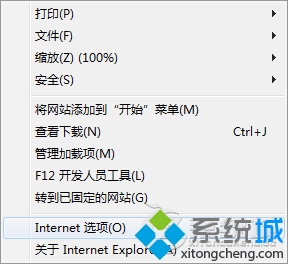
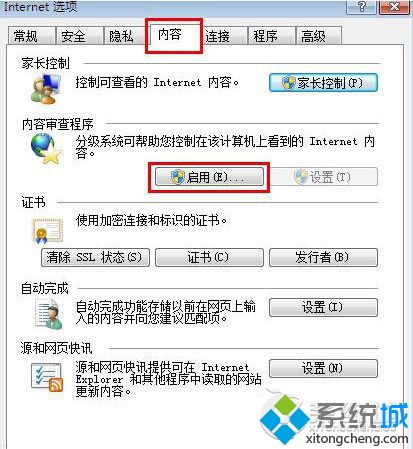
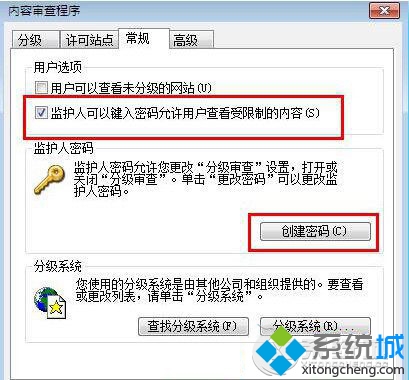
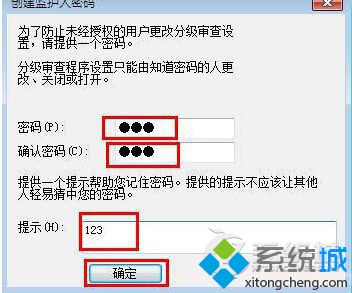
在「內容分級顧問」視窗的「分級」分頁,可針對「語言」、「裸露/性內容」、「暴力」等類別調整允許等級 (無、輕度、中度、重度),實現精細化管控,而非單純全阻擋。
| 局限 | 說明 | 建議替代 |
|---|---|---|
| 僅限 IE/舊版 Edge (EdgeHTML) | Chrome、Firefox、新版 Edge (Chromium) 不受管控 | 使用 Microsoft 家庭安全 (帳號層級)、OpenDNS FamilyShield、路由器關鍵字過濾、專業兒童上網管理軟體 (Qustodio, Kaspersky Safe Kids) |
| 分級依賴網站自行標記 (PICS/ICRA) | 現代網站幾乎不再標記,分級實際失效 | 改用基於 URL 資料庫/即時分析的過濾方案 |
| 密碼遺忘無重置管道 | 需重新安裝 IE/系統還原 | 密碼管理器記錄、家庭安全線上重置 |
IE 監護人密碼屬於「網頁過濾考古級功能」,在現代瀏覽器多元化環境下實際防護力極低。**強烈建議改用帳號層級 (Microsoft 家庭安全/Google Family Link) + 網路層級 (DNS 過濾/路由器) 的多層防護體系**,IE 設定僅作為相容舊版系統/特定企業內部網頁應用的補充手段。