前置條件
- Win8 專業版/企業版(家庭版不支援遠端桌面主機功能)。
- 兩機處於同一區域網路,或已配置端口對應/VPN。
- Win8 已設置密碼的使用者帳號。
步驟一:Win8 端開啟遠端桌面許可
- 右鍵「電腦」→「內容」→ 左側「進階系統設定」。
- 切換「遠端」頁籤。
- 在「遠端桌面」區域選擇「允許遠端連線到此電腦」。
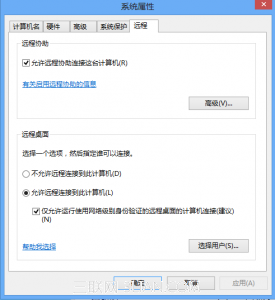
- 點擊「選取使用者」加入需連線的帳號(預設目前登入帳號已有權限)。
- 確定套用。
步驟二:Win7 端發起連線
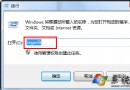
- 開始 → 輸入「遠端桌面連線」或
mstsc 開啟客戶端。
- 在「電腦」欄輸入 Win8 的區網 IP(如 192.168.1.100)。
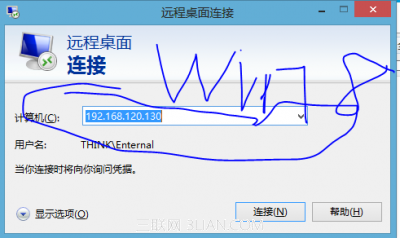
- 點擊「連線」。
步驟三:憑證驗證與信任
- 彈出憑證對話框,輸入 Win8 的使用者名稱與密碼。
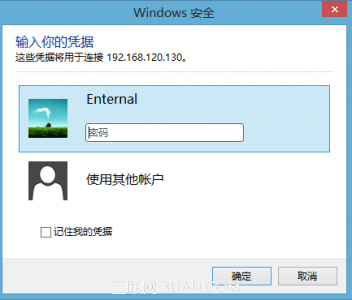
- 出現「無法驗證遠端電腦身分」警告,勾選「不再詢問我關於此電腦的連線」→ 「是」。
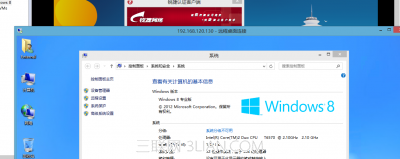
連線成功效果
Win7 視窗內完整呈現 Win8 桌面,操作體驗如本機。支援剪貼板重導向、磁碟機重導向(本機磁碟出現在遠端「電腦」中)、聲音重導向、印表機重導向。
常見問題排查
| 現象 | 原因 | 解決 |
|---|
| 連線被拒絕 | 防火牆阻擋 3389 埠 | Win8 防火牆新增輸入規則允許 TCP 3389 |
| 認證失敗 | 帳號無密碼/權限不足 | 設置強密碼、加入遠端桌面使用者群組 |
| 黑屏/花屏 | 顯示驅動相容性 | 降低顯示色彩深度(遠端桌面連線 → 顯示 → 高色彩 16 位) |
| 卡頓嚴重 | 頻寬不足/編碼效率 | 體驗頁籤選「低速寬頻」、關閉桌面背景/字型平滑/視覺樣式 |
總結
Win7 連 Win8 遠端桌面,核心在於「目標端開啟許可 + 防火牆放行 + 憑證信任」。三步驟完成,即可跨版本無縫操作,適合多機協作、伺服器管理、遠程支援等場景。