Windows 7 麥克風預設音量常偏低,導致語音軟體(Skype、Discord、QQ)對方聽不清、錄音檔音量極小。透過「錄音裝置」屬性調整「麥克風」音量與「麥克風增益」,並搭配「聆聽此裝置」即時監聽,即可獲得最佳收音效果。
設定步驟
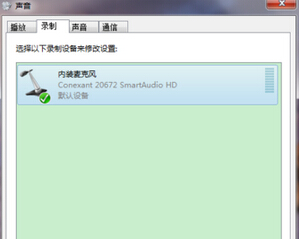
- 右鍵工作列右下角喇叭圖示 → 選擇「錄音裝置」。
- 在「錄音」頁籤,雙擊正在使用的麥克風(綠色勾勾圖示)。
- 切換至「層級」頁籤:
— 麥克風:建議設為 80~100(視環境噪音微調)
— 麥克風增益:預設常為 0 dB,若聲音仍太小可調至 +10~+20 dB,過高易產生底噪
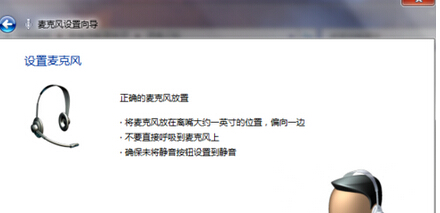
- 切換至「聆聽」頁籤,勾選「聆聽此裝置」,透過喇叭/耳機即時監聽收音效果,調整至清晰無爆音為宜。
- 點選「確定」套用所有視窗設定。
進階:啟用獨佔模式與格式設定
在麥克風屬性「進階」頁籤:
- 取消勾選「允許應用程式獨佔控制此裝置」(避免某程式鎖定格式導致其他程式無聲音)。
- 預設格式建議選擇「2 通道、16 位元、44100 Hz (CD 品質)」或「2 通道、24 位元、48000 Hz (DVD 品質)」。
驅動程式更新
若調整後仍有問題,請至主板/筆電官網下載最新音效晶片驅動程式(Realtek、Conexant、IDT 等),或使用 Driver Identifier 等工具掃描更新。