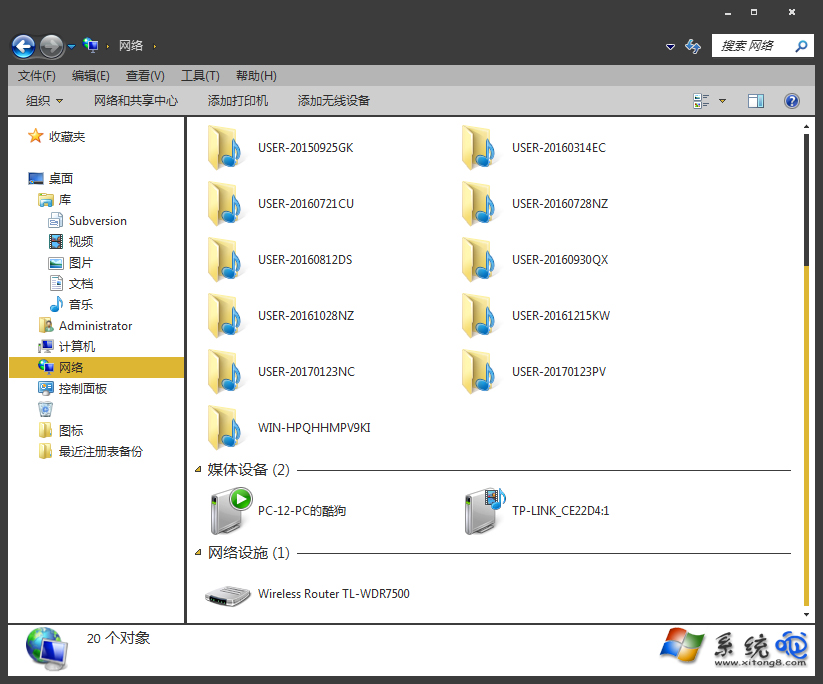
同一工作群組名稱的電腦可在「網路鄰居」互相看見,啟用檔案/印表機共用後即可跨電腦存取資源,適合家庭、小型辦公室無網域環境。
設定工作群組步驟
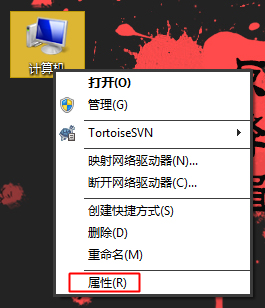
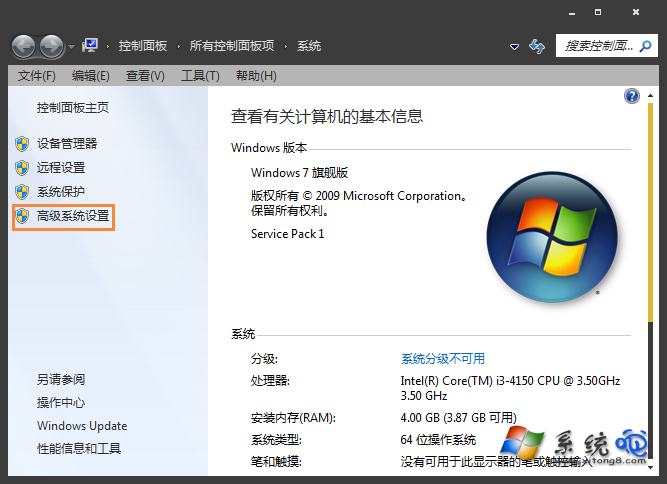
- 右鍵「電腦」→「內容」。
- 左側點擊「進階系統設定」。
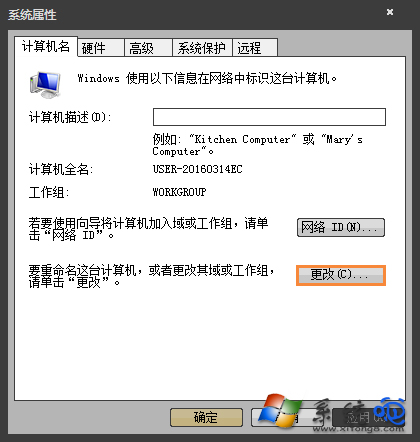
- 「電腦名稱」頁籤 → 點擊「變更...」。
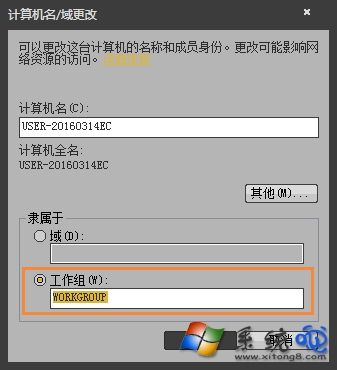
- 在「工作群組」欄位輸入統一名稱(預設
WORKGROUP,建議自訂如 OFFICE、HOME)。
- 「確定」→ 提示歡迎加入工作群組 → 「確定」→ 重新啟動電腦。
後續啟用共用
- 控制台 →「網路和共用中心」→「變更進階共用設定」。
- 目前設定檔(家庭/工作)下啟用:
✓ 啟用網路探索
✓ 啟用檔案和印表機共用
✓ 關閉密碼保護共用(信任環境)或保留(需帳號密碼)。
- 右鍵欲共用資料夾 →「內容」→「共用」頁籤 →「進階共用」→ 勾選「共用這個資料夾」→「權限」設定 Everyone 讀取/寫入。
注意
- 所有電腦工作群組名稱必須完全一致(區分大小寫)。
- IP 必須在同一網段(如 192.168.1.x),子網路遮罩一致。
- 防火牆需允許「檔案和印表機共用」與「網路探索」通訊。
統一工作群組 + 開啟共用,區域網路協作零障礙。