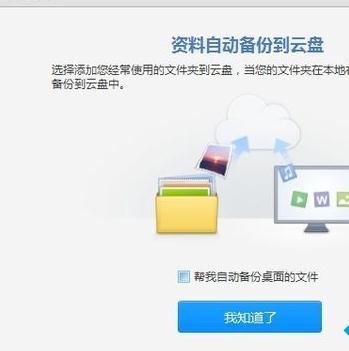
為防止資料遺失,Win7 使用者可安裝雲端儲存軟體(如 OneDrive、Google Drive、360 雲盤等),設定本地資料夾自動同步,實現即時備份與多裝置存取。
D:\WorkSync),將工作檔案集中存放於此。
3. 開啟雲端軟體,選擇「同步資料夾」指向上述本地資料夾。
4. 將雲端軟體設為「開機自動啟動」,確保背景持續同步。
5. 養成將檔案存入同步資料夾的習慣,檔案即會自動上傳雲端。
6. 可將 QQ 檔案接收目錄設定在同步資料夾下,聊天檔案同步備份。
Win7 找不到本地連線圖示?桌面建立捷徑 explorer.exe ::{7007ACC7-3202-11D1-AAD2-00805FC1270E} 直達網路連線
Win7 工作群組局域網檔案共享必備服務清單與家庭群組設定完整指南
openSUSE 11.2 正式版釋出:KDE 4、Firefox、Thunderbird 3 Beta 4、zypper 升級、Linux 核心更新
Win7 開機關機加速十招:清理啟動項、停用無用服務、碎片整理、刪除 Prefetch、調整視覺效果、修復系統檔案
免破解直接激活 Win7?網傳「神 Key」清單(含最新兩枚),風險自負