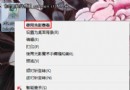
Win7 開始功能表搜尋雖快,但結果常需多次篩選。切換至「內容檢視」可大幅提升定位速度。
每筆結果顯示:檔名、修改日期、大小、作者、縮圖、內容預覽(文字前幾行)、實際路徑、簡易中繼資料。無需逐一開啟即可判斷是否為目標檔案。
搜尋結果空白處右鍵 → 「儲存搜尋」 → 命名保存。未來相同條件搜尋只需點擊該虛擬資料夾即時更新結果,免重複輸入關鍵字。
善用內容檢視與儲存搜尋,讓 Win7 強大搜尋功能真正發揮效能,找檔案不再大海撈針。
Win7 快速切換視窗熱鍵:Ctrl+Alt+Tab (免按住) + 方向鍵選擇 + Enter 確認
Windows 7 Word 程式未回應不想強制結束?三種狀況對應解決策略
Win7 查看無線網路密碼:右鍵網路→屬性→無線屬性→顯示字元
清除 Windows 7 通知區域失效圖示:刪除註冊表 TrayNotify 兩鍵值即時生效
Win7 下載檔案不跳出「另存新檔」對話框、自動開啟?註冊表刪除 ZIP/RAR 執行關聯修復
Win7 隱藏本地磁碟機 (如 D 盤) 保護隱私:群組原則限制磁碟機顯示
Windows 7 內建稽核功能 讓你知道誰偷用 QQ 與迅雷
Windows 7 藍畫面錯誤代碼完整解析與排除指南