許多 Windows 8 使用者在嘗試刪除某些資料夾時,會遭遇系統跳出「資料夾存取被拒絕,您需要權限才能執行此動作」的提示。即使已經啟用管理員權限,問題依然無法解決。這究竟是為什麼?我們一起深入探討原因與解決之道。
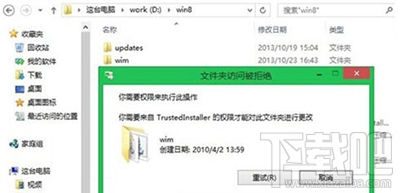
自 Windows Vista 起,微軟重新設計了權限模型。傳統認知中的「Administrator 管理員」不再擁有最高權限。雖然預設帳戶屬於管理員群組,但系統核心檔案與特定資料夾的擁有者往往是 TrustedInstaller(受信任安裝程式)或 System 群組,這兩者的權限高於 Administrator。這是微軟為了強化系統安全與穩定,防止 XP 時代管理員權限被濫用而刻意設計的機制。
要刪除這類受保護資料夾,必須先將擁有權從 TrustedInstaller 轉移給目前的管理員帳戶,再授予完整控制權限。以下是詳細操作步驟:
右鍵點擊無法刪除的資料夾 → 選擇「內容」 → 切換至「安全性」標籤 → 點擊右下角「進階」按鈕。
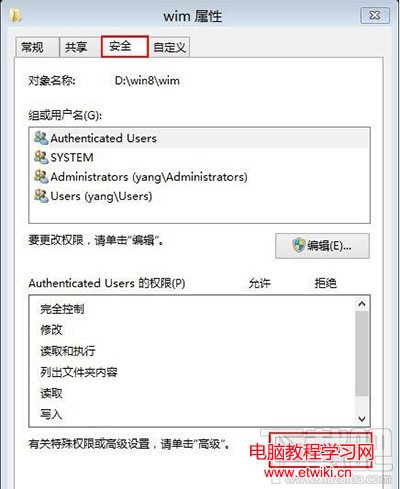
在「進階安全設定」視窗中,你會看到目前擁有者為 TrustedInstaller。點擊旁邊的「變更」連結。
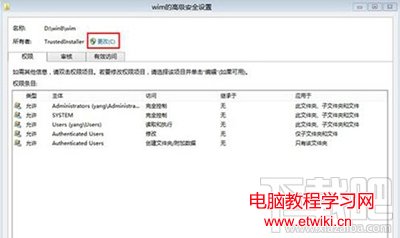
在「選擇使用者或群組」對話框的輸入框中,鍵入目前登入的管理員帳戶名稱(或輸入 Administrators 代表管理員群組),點擊「檢查名稱」確認無誤後按「確定」。
回到進階設定視窗,勾選「替換子容器和物件的擁有者」核取方塊,點擊「套用」→「確定」。系統將遞歸修改該資料夾及所有子項目的擁有權。
再次開啟資料夾「內容」→「安全性」→「編輯」→「新增」→ 輸入剛才的帳戶名稱 → 確定後,在權限列表中勾選「完全控制」的「允許」欄位 → 一路確定套用。
完成上述步驟後,即可正常刪除該資料夾。若仍有個別檔案無法刪除,可嘗試在安全模式下重複操作,或使用第三方工具(如 Unlocker)輔助釋放檔案鎖定。
小提醒:修改系統核心資料夾權限可能影響系統穩定,請確認該資料夾非系統關鍵元件再操作,建議先備份重要資料。