Windows XP Windows 7 Windows 2003 Windows Vista Windows 綜合教學 Linux 系統教學
Windows 10 Windows 8 Windows 2008 Windows NT Windows Server 電腦軟體教學

Win7 攝影機無法在「電腦」直接開啟?建立捷徑到「網路捷徑」虛擬資料夾固定存取

編輯:Windows 7 系統介紹

Windows 7 移除了 XP 時代「我的電腦」中直接顯示攝影機圖示的功能。若需像 XP 一樣在總管中點擊圖示開啟攝影機畫面,可手動建立捷徑並放入系統隱藏的「Network Shortcuts」資料夾,讓其出現在「電腦」視圖中。

建立攝影機捷徑至「電腦」步驟

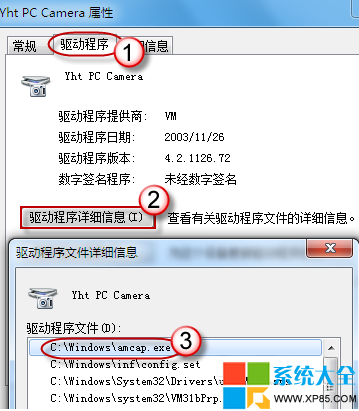
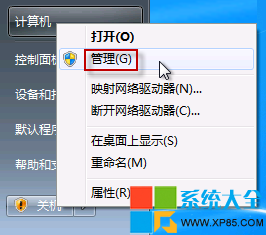
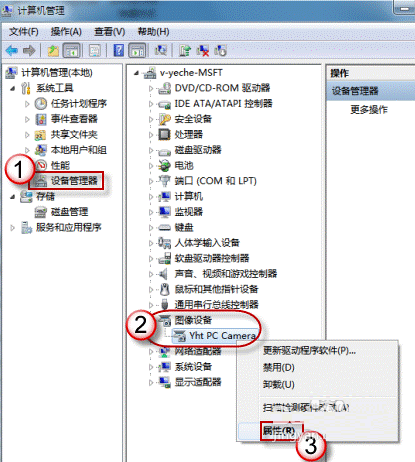
  1. 右鍵「電腦」→「管理」→「裝置管理員」→ 「映像裝置」 → 右鍵攝影機 → 「內容」 → 「驅動程式」 → 「驅動程式詳細資料」 → 複製 .exe 完整路徑 (通常在 C:\Windows\System32\ 或廠商資料夾)。
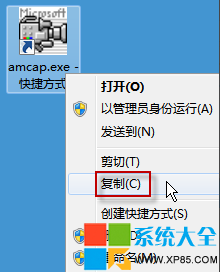
  2. 於總管網址列貼上路徑定位至執行檔 → 右鍵 → 「建立捷徑」 → 選擇放置桌面。
  3. 開啟隱藏資料夾:總管「組織」→「資料夾和搜尋選項」→「檢視」→ 勾選「顯示隱藏的檔案、資料夾和磁碟機」。
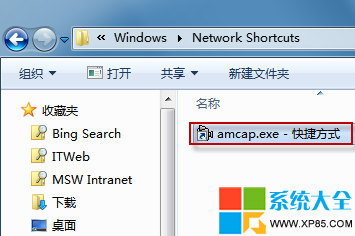
  4. 前往路徑:
    C:\Users\[使用者名稱]\AppData\Roaming\Microsoft\Windows\Network Shortcuts
  5. 將桌面上的攝影機捷徑 **剪下/複製** 貼上至該資料夾。
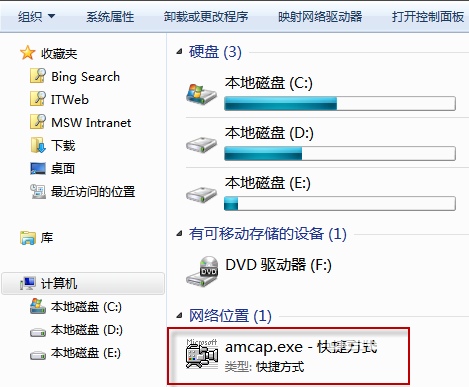
  6. 開啟「電腦」,即可在「網路位置」區域看到攝影機圖示,雙擊直接開啟畫面。

裝置管理員攝影機屬性

驅動程式詳細資料路徑

複製執行檔路徑

Network Shortcuts 資料夾路徑

貼上捷徑到 Network Shortcuts

電腦中出現攝影機圖示

原理解析

Network Shortcuts 是 Windows 總管「電腦」視圖中「網路位置」區段的來源資料夾。放入捷徑即等同於新增網路位置,系統不檢查目標是否為真實網路資源,故可借此固定任意本機應用程式捷徑。

Copyright © Windows教程網 All Rights Reserved