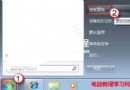
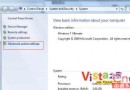
Windows 7 在安全性上大幅精進,提供四大核心防護機制,涵蓋權限控制、網路邊界、使用者管理與資料加密,適合家庭與企業部署。
【1】改進版使用者帳戶控制 (UAC) — 滑桿自訂提示等級
Vista 時代 UAC 彈窗頻繁、螢幕變暗,引發眾怒。Win7 引入四級滑桿:
- 一律通知(同 Vista,最高安全)。
- 預設:僅在我嘗試變更 Windows 設定時通知(平衡安全與體驗)。
- 不變暗桌面通知(同預設但不切換安全桌面,輔助工具相容較好)。
- 從不通知(關閉 UAC,虛擬化失效、保護模式 IE 停用,不建議)。
路徑:控制台 → 使用者帳戶 → 變更使用者帳戶控制設定。拖曳滑桿即時生效,無需重開機。
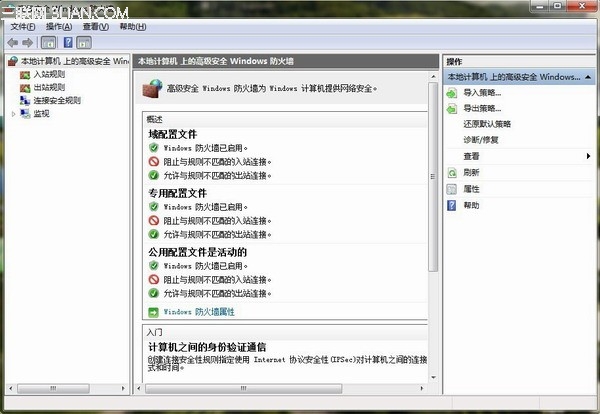
【2】強大的 Windows 防火牆 — 內外雙向防護、進階規則媲美專業軟體
- 依網路位置(家庭/工作 vs 公用)套用不同規則集。
- 進階設定:入站/出站規則、連線安全規則、監視(即時連線、記錄)。可針對程式、埠、IP、介面、使用者/群組精準控制。
- 支援自訂動作:允許、允許安全連線、阻擋。
已足以取代大多數第三方個人防火牆,且零資源佔用、零彈窗干擾。
【3】家長控制 — 孩子上網時間、遊戲分級、程式白名單全掌控
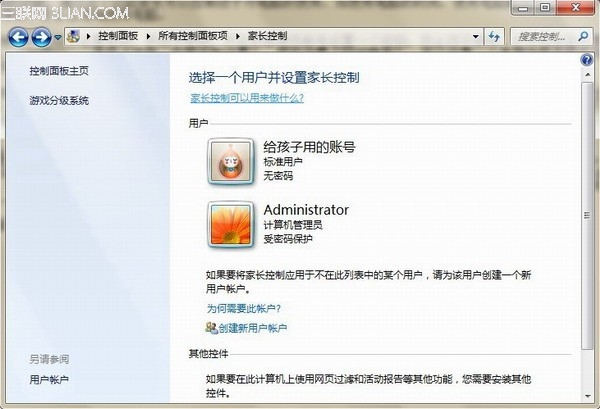
- 建立標準帳號給孩子(無密碼或自設),管理員帳號設強密碼。
- 控制台 → 家長控制 → 選擇孩子帳號 → 「啟用,套用目前設定」。
- 時間限制:每週 7 天 × 24 小時格點,藍色 = 禁止登入。
- 遊戲控制:依 ESRB/GRB 分級允許/封鎖,或針對特定遊戲封鎖。
- 允許/封鎖特定程式:系統列出所有 .exe,勾選僅允許執行的程式(如禁止 QQ、禁止登錄編輯器等)。
【4】BitLocker 磁碟機加密 — 全磁區加密防資料外洩
- 支援系統磁碟、固定資料磁碟、可移動磁碟(BitLocker To Go)。
- 啟用:控制台 → BitLocker 磁碟機加密 → 選擇磁碟 → 「開啟 BitLocker」。
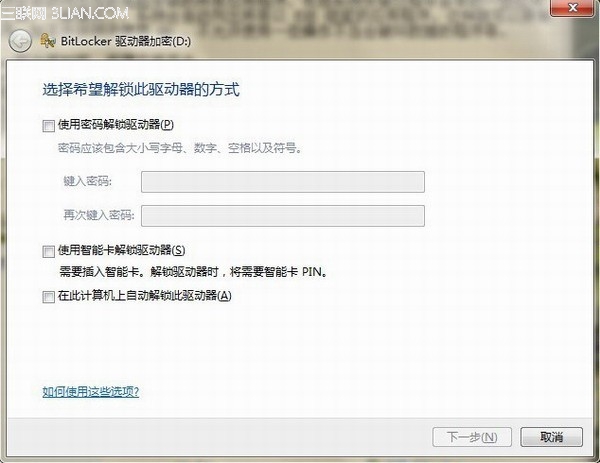
- 設定解鎖方式:密碼 / 智慧卡 / 自動解鎖(固定磁碟)。
- 備份復原金鑰:列印、儲存至檔案、儲存至 Microsoft 帳號(雲端)。
- 加密過程可繼續使用電腦,完成後未授權裝置無法讀取資料。
總結
善用 UAC 滑桿、啟用進階防火牆規則、為孩子帳號套用家長控制、敏感資料磁碟開啟 BitLocker,Windows 7 即可構建分層、可控、低維運成本的安全防線。