Windows XP Windows 7 Windows 2003 Windows Vista Windows 綜合教學 Linux 系統教學
Windows 10 Windows 8 Windows 2008 Windows NT Windows Server 電腦軟體教學

Win7 Windows Firewall 服務無法啟動 (錯誤 7024/拒絕存取) 完整修復教學

編輯:Windows 7 系統介紹

Win7 控制台防火牆點擊「建議設定」無反應、服務 (services.msc) 中 Windows Firewall 無法啟動並報錯「拒絕存取」、事件檢視器記錄事件 ID 7024。主因是登錄表 SharedAccess 機碼權限遺失,導致 NT SERVICE\mpssvc 無法存取。

修復步驟 (修正登錄表權限)

  1. Win+R → regedit 開啟登錄編輯器。
  2. 展開路徑:
    HKEY_LOCAL_MACHINE\SYSTEM\CurrentControlSet\Services\SharedAccess
  3. 右鍵 SharedAccess 機碼 → 「權限」。
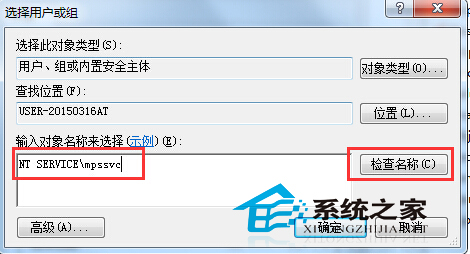
  4. 點擊 「新增」 → 「輸入物件名稱」輸入:
    NT SERVICE\mpssvc
    → 點擊 「檢查名稱」 → 確定 (會自動解析為 MpsSvc)。
  5. 在權限清單中選取剛新增的 MpsSvc,勾選 「完全控制」 (或至少「讀取」、「寫入」) → 確定套用。
  6. 關閉登錄編輯器,開啟 services.msc 啟動 Windows Firewall 服務,應可正常啟動。
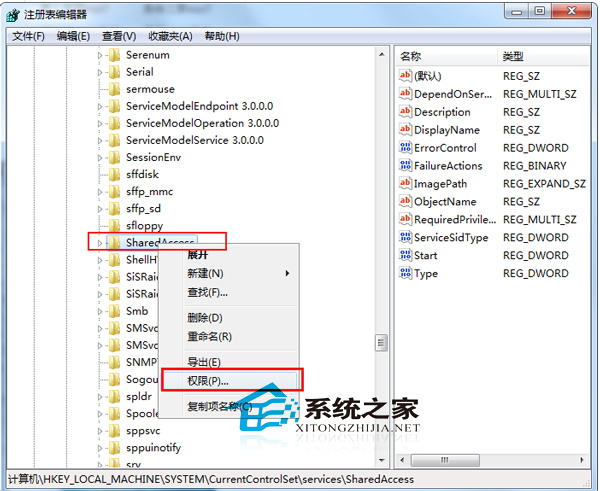
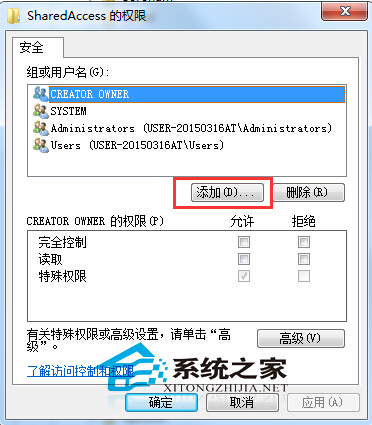
SharedAccess權限視窗

新增權限對話框

輸入NT SERVICE\mpssvc

進階補充 (若上述無效)

  1. 同樣在 SharedAccess 權限中,確保 SYSTEM、Administrators 也有完全控制權限。
  2. 檢查 HKEY_LOCAL_MACHINE\SYSTEM\CurrentControlSet\Services\mpssvc 機碼權限,同樣給予 NT SERVICE\mpssvc 完全控制。
  3. 管理員 CMD 執行:
    netsh advfirewall reset
    sfc /scannow
  4. 若仍失敗,檢查是否有第三方防火牆/安全軟體衝突,建議暫時解除安裝測試。

驗證方式

  • 控制台 → Windows Firewall → 應顯示「Windows Firewall 正在使用建議設定保護您的電腦」。
  • services.msc 中 Windows Firewall 狀態為「已啟動」,啟動類型為「自動」。

  • 事件檢視器 → Windows 記錄 → 系統,不再出現事件 ID 7024。
Copyright © Windows教程網 All Rights Reserved