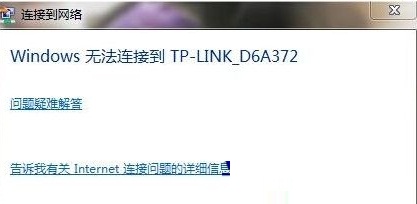
筆電/手機連上 Wi-Fi 卻無法上網?問題多半在路由器端。依序執行:重開路由器、檢查雙路由 IP/DHCP 衝突、確認寬帶帳號未欠費、重跑路由器設定精靈、更換故障路由器,系統化恢復上網。
排查步驟
- 重開路由器電源:拔電 30 秒再插入,解決路由器當機、記憶體洩漏、NAT 表滿等軟體故障。
- 檢查雙路由衝突:若同時使用兩台路由器,確認 LAN IP 不同網段(如 192.168.1.1 與 192.168.2.1),僅主路由開啟 DHCP,副路由關閉 DHCP 作為 AP 模式。
- 確認寬帶帳號狀態:登入路由器管理介面查看 WAN 連線狀態,或撥打 ISP 客服確認帳號未欠費/停機。
- 重跑設定精靈:路由器管理介面 → 設定精靈 → 重新輸入寬帶帳密、無線 SSID/密碼,修正可能的設定遺失/錯誤。
- 更換路由器:以上均無效,硬體故障機率高,建議更換新路由器。
核心邏輯:由近及遠:路由器軟體狀態 → 邏輯設定衝突 → 服務商帳號狀態 → 設定重置 → 硬體更換。