玩遊戲畫面撕裂 (Tearing) 或想釋放 GPU 效能?關閉 NVIDIA 控制面板中的「垂直同步」即可。注意:關閉後可能出現畫面撕裂,建議搭配 G-Sync/FreeSync 螢幕或遊戲內建限制幀率使用。
設定步驟
- 確認已安裝完整版 NVIDIA 驅動 (含控制面板)。
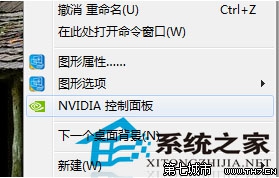
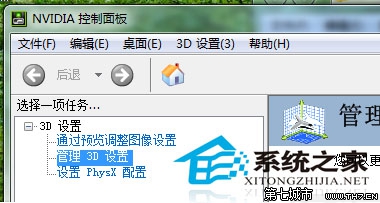
- 桌面右鍵 → 選擇「NVIDIA 控制面板」 (或系統匣右鍵 NVIDIA 圖示)。
- 左側選單選「管理 3D 設定」 →「全域設定」頁籤。
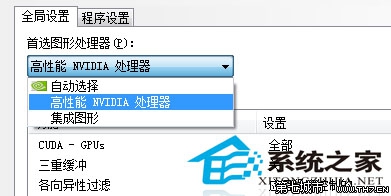
- 「偏好圖形處理器」選「高效能 NVIDIA 處理器」。
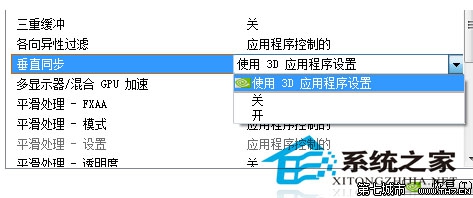
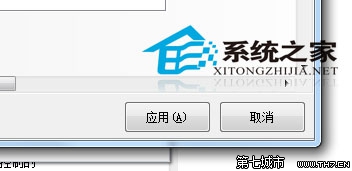
- 下方清單找到「垂直同步」 → 下拉選單選「關閉」 →「套用」。
進階:僅特定遊戲關閉
「程式設定」頁籤 →「新增」選擇遊戲執行檔 → 僅該遊戲設定「垂直同步: 關閉」,其他程式維持「開啟」或「使用應用程式設定」。
補充
- 筆電雙顯卡 (Optimus) 需在「偏好圖形處理器」強制選擇 NVIDIA,否則遊戲可能跑在整合顯晶片上。
- 部分遊戲內建垂直同步選項,建議遊戲內設定為準,驅動面板設為「使用應用程式設定」。