前言
Windows 7 允許使用者調整顯示卡硬體加速層級,解決視訊播放異常、遊戲閃退、介面顯示錯誤等問題。本文說明從桌面「個人化」一步步進入硬體加速調整滑桿的完整路徑。
操作步驟
- 桌面空白處右鍵 → 選擇「個人化」。
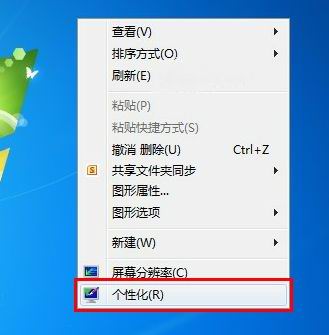
- 在「個人化」視窗左側點選「顯示」。
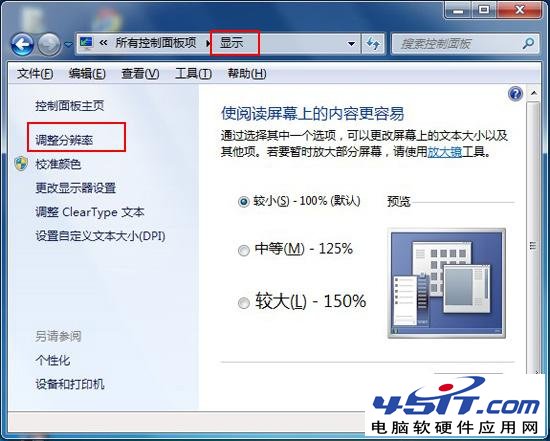
- 點選「調整解析度」。
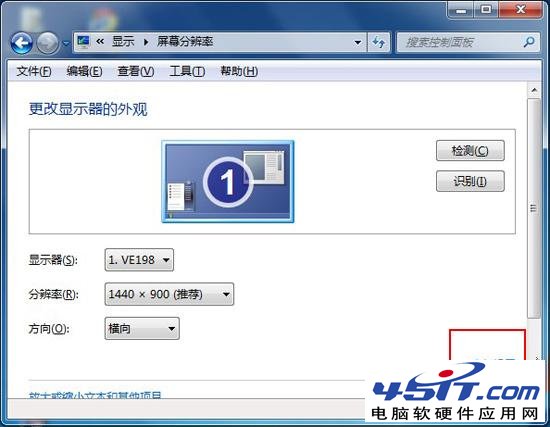
- 點選「進階設定」。
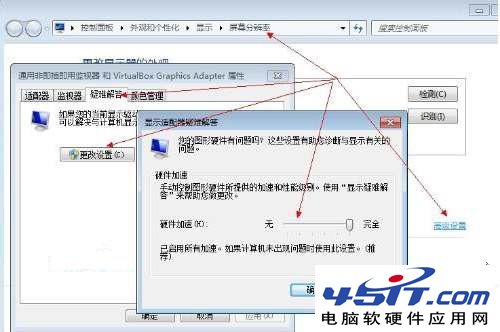
- 在顯示卡屬性視窗切換至「疑難排解」索引標籤,點選「變更設定」。
- 在「硬體加速」視窗中,拖曳滑桿調整加速層級(無 → 完整),確定套用。
硬體加速層級說明
- 無:完全使用軟體繪圖,相容性最佳但效能最低。
- 部分:部份繪圖作業交由 GPU 處理。
- 完整:預設值,最大程度發揮 GPU 效能。
常見問題與對策
- 「變更設定」按鈕為灰色無法點選:通常為顯示卡驅動程式不支援或驅動版本過舊,請更新顯示卡驅動程式至最新版。
- 調整後系統不穩定:降低加速層級至「部分」或「無」,或回報顯示卡廠商驅動問題。
- Intel 整合顯示卡:可能需在 Intel 顯示卡控制台(系統匣圖示)中調整 3D 設定,而非 Windows 介面。
總結
Win7 硬體加速設定路徑:桌面右鍵 → 個人化 → 顯示 → 調整解析度 → 進階設定 → 疑難排解 → 變更設定。若按鈕為灰色,請優先更新顯示卡驅動程式。