前言
Windows 7 內建「問題步驟記錄器」(Problem Steps Recorder,PSR),能自動記錄使用者操作步驟、滑鼠點擊截圖、鍵盤輸入,並產生包含圖文說明的 MHT 報告檔,極利於技術支援、故障回報、教學示範。本文詳細說明啟動、錄製、註解、設定、匯出報告全流程。
啟動方式
- 按 Win + R 輸入
psr.exe 按 Enter。
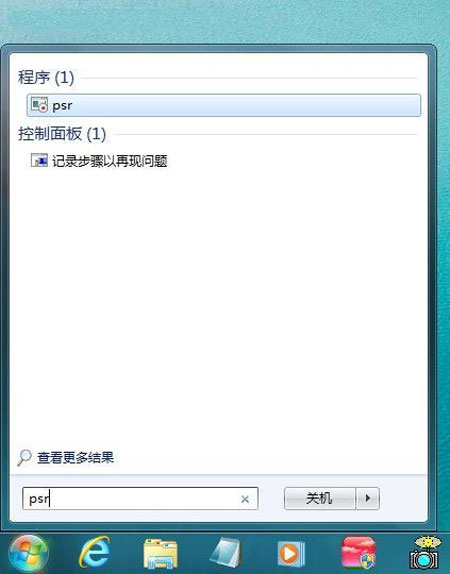
- 或「開始」搜尋列輸入
psr 點選搜尋結果。
錄製操作
- 點選「開始記錄」,PSR 進入錄製狀態,顯示計時器。
- 執行欲記錄的操作流程,PSR 會自動擷取每次滑鼠點擊前的螢幕畫面。
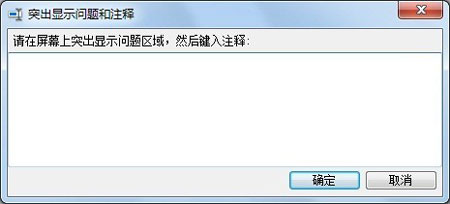
- 可隨時點選「新增註解」,框選螢幕區域並輸入文字說明,強調關鍵步驟或錯誤訊息。


設定選項
點選工具列右側下拉箭頭 → 「設定」,可調整:
- 輸出位置(預設詢問儲存位置)。
- 啟用螢幕擷取(預設開啟)。
- 最近螢幕擷取數量上限(預設 25,可調大)。
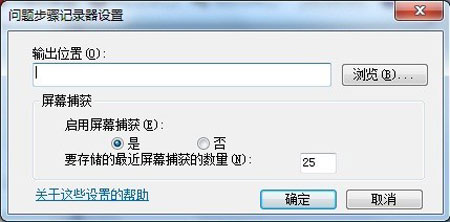
停止記錄與報告檢視
- 點選「停止記錄」,選擇儲存位置,檔案為 .zip 格式。
- 解壓縮或直接雙擊 .zip 開啟,內含單一 .mht 檔(MHTML 網頁封存格式)。
- 以 Internet Explorer 開啟 .mht,即可看到完整的圖文報告:每個滑鼠點擊對應一張截圖、時間戳記、操作描述、使用者註解。
應用場景
- 技術支援:使用者回報問題時執行 PSR,將 .zip 傳給工程師,快速重現故障。
- 教學文件:錄製軟體操作流程,自動生成帶截圖的步驟說明。
- 測試驗收:記錄測試步驟與結果,作為驗收證據。
- 個人備忘:記錄複雜設定流程,日後查閱。
注意事項
- PSR 不記錄鍵盤輸入內容(密碼等敏感資訊安全),僅記錄「使用者鍵盤輸入」動作。
- 不支援記錄 UAC 提權畫面(安全桌面),該步驟會顯示空白截圖。
- 大量截圖會產生較大 .zip,建議調整「最近螢幕擷取數量」或分段錄製。
總結
Win7 內建 PSR 是輕量級、零安裝、自動生成圖文報告的神級工具。善用「開始記錄 → 操作 → 新增註解 → 停止記錄 → 傳送 .zip」流程,能大幅提升問題溝通效率、降低重現成本,強烈推薦所有 Win7 使用者掌握。