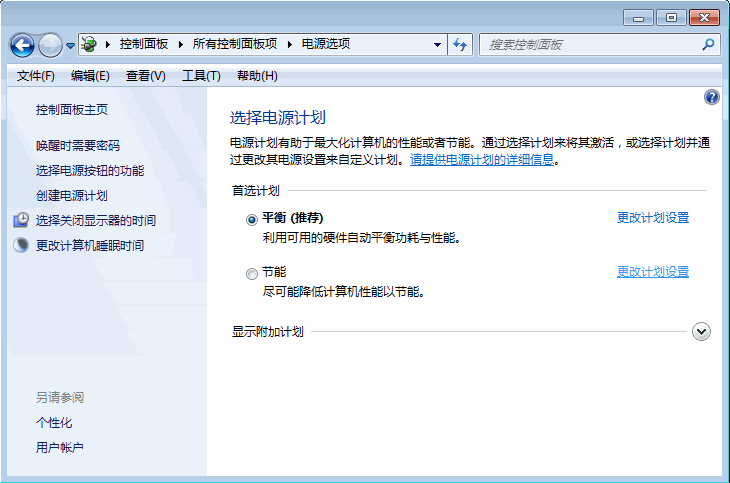
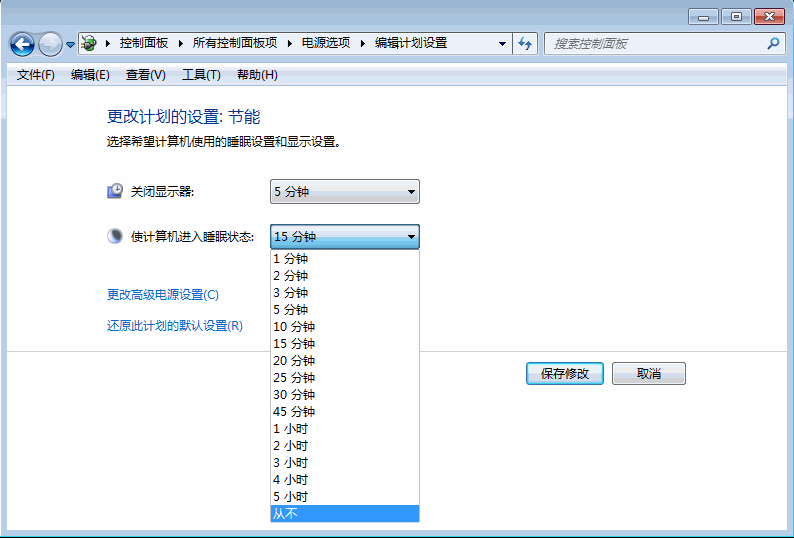
Win7 預設閒置一段時間會自動關閉螢幕並進入睡眠/鎖定,需輸入密碼解鎖。若為個人專用電腦,可透過電源選項將「關閉螢幕」與「電腦睡眠」均設為「從不」,取消自動鎖屏。
Win8.1 可關閉服務優化開機速度:建議停用/視情況停用清單詳解
Win7 寬帶連線錯誤 691 完整排查:帳號密碼、欠費、伺服器端口、硬體、多裝置同時登入、未正常斷線
Win7 旗艦版 MySQL 服務啟動失敗錯誤 1067:修改儲存引擎與刪除 ibdata 檔案
Win7 如何禁止區域網路特定使用者存取共享資料?三種方法:停用共用、中斷連線、關閉檔案
Win7 內建 WMP12 不只播影音,還能燒錄音樂 CD:拖曳清單一鍵燒錄
利用 VHD 虛擬硬碟安裝 Windows 7,不影響原有系統