Windows Media Player 12 隱藏燒錄功能:無需第三方軟體,直接燒音樂 CD 給家庭音響播放
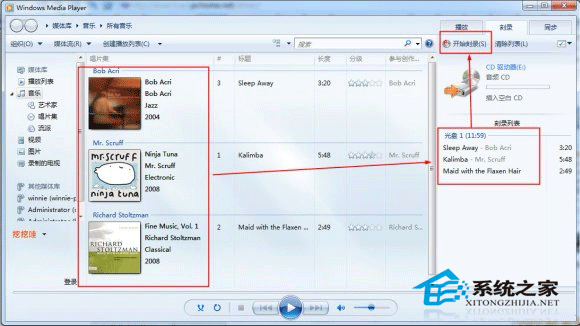
Windows 7 內建 Windows Media Player 12(WMP12)支援 H.264、DivX/Xvid 硬體解碼、媒體庫管理、線上媒體串流,更內建燒錄音樂 CD功能。空白 CD 放入燒錄機,自動播放選「燒錄音樂 CD」→ WMP12 開啟「燒錄」標籤 → 拖入歌曲 → 「開始燒錄」,幾分鐘完成,可於一般 CD 播放機、車載音響、家庭影院播放。
燒錄音樂 CD 步驟
- 放入空白 CD-R/CD-RW → 自動播放視窗選「燒錄音樂 CD」(或手動開啟 WMP12 → 「燒錄」標籤)。
- 從媒體庫或總管將音樂檔(MP3/WMA/WAV/FLAC 等)拖曳到右側「燒錄清單」。
- 確認順序、總時間(標準音樂 CD 容量 80 分鐘/700MB)。
- 點選「開始燒錄」→ 等待進度條完成 → 系統自動彈出燒好光碟。
將音樂加入媒體庫(方便下次直接勾選)
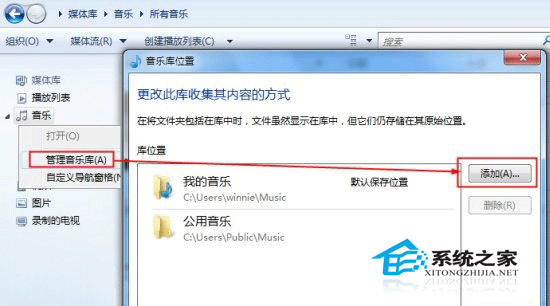
- WMP12 左側「音樂」分類右鍵 → 「管理音樂庫」。
- 「加入」→ 選擇音樂資料夾 → 確定,WMP12 自動掃描建立庫、抓取專輯資訊/封面。
燒錄資料 CD/DVD(非音樂 CD)
- 自動播放選「燒錄檔案到光碟」→ 選「像 USB 快閃磁碟機一樣」(Live File System)或「配合 CD/DVD 播放機」(Mastered)。
- 拖入任意檔案 → 「燒錄」→ 完成。
為什麼許多人不知 WMP12 能燒錄?
- 早期 WMP 版本介面醜、格式支援少、燒錄失敗率高,留下負面印象。
- 習慣安裝 Nero、Ashampoo、CDBurnerXP 等第三方燒錄軟體。
- WMP12 燒錄功能隱藏在「燒錄」標籤,非主介面顯眼位置。
下次需要燒音樂 CD 給長輩/車上聽,直接用 WMP12,乾淨無廣告、無捆綁、原生支援。