Windows XP Windows 7 Windows 2003 Windows Vista Windows 綜合教學 Linux 系統教學
Windows 10 Windows 8 Windows 2008 Windows NT Windows Server 電腦軟體教學

Windows 7 內建指紋辨識設定教學:免裝第三方軟體

編輯:Windows 7 系統介紹

Windows 7 內建支援指紋辨識裝置,無需廠商專屬軟體即可設定指紋登入,兼顧安全與便利。

設定步驟

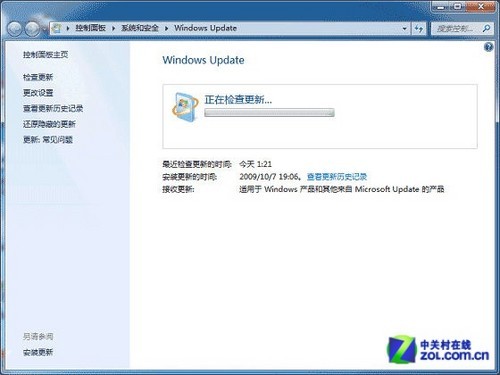
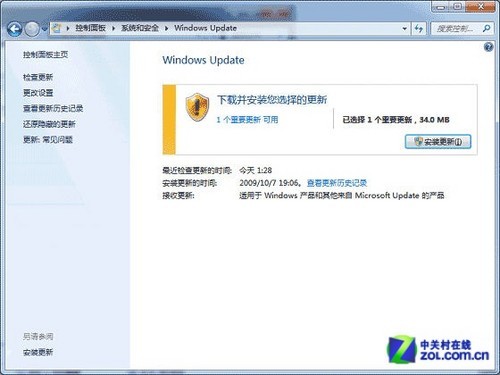
  1. 「開始」→「所有程式」→「Windows Update」→「檢查更新」,安裝偵測到的指紋裝置驅動程式,重開機。
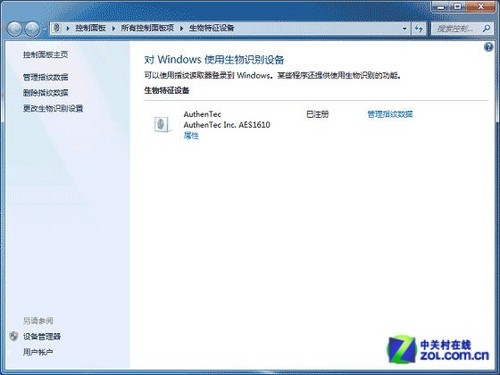
  2. 「控制台」→「硬體和音效」→「生物特徵裝置」。
  3. 點選「管理指紋資料」。
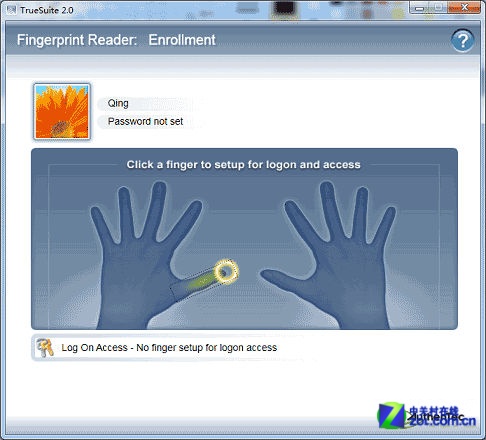
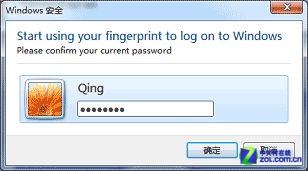
  4. 選擇欲登錄的手指圖示,輸入 Windows 帳號密碼驗證。
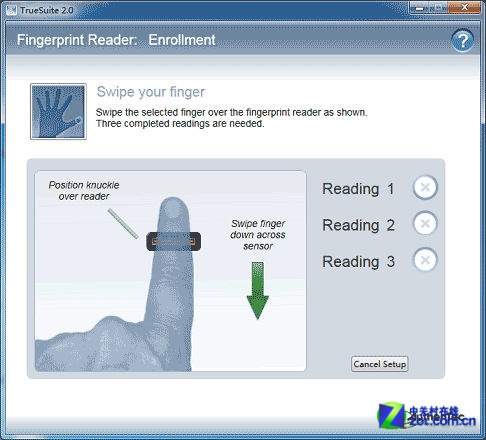
  5. 依畫面提示將手指放上感應器掃描(通常需多角度掃描數次)。
  6. 掃描完成後登出,即可用指紋登入 Windows。
Windows Update 安裝指紋驅動
安裝更新進度
生物特徵裝置控制台
管理指紋資料入口
輸入帳號密碼驗證
掃描指紋畫面

複雜密碼難記、忘記麻煩;指紋登入一次設定、長期受益,安全便利兩全。
Copyright © Windows教程網 All Rights Reserved