Windows 7 存取網路共用資源 (網路上的芳鄰/網路鄰居) 出現「未授予使用者在此電腦上的要求登入類型」,需調整本機安全性原則授權。
排查清單
- 確認 Guest 帳戶已啟用 (控制台 → 使用者帳戶 → 管理其他帳戶 → Guest → 開啟)。
- 確認共用資料夾權限包含 Everyone 或 Guest 讀取/寫入權限 (右鍵資料夾 → 內容 → 共用 → 共用權限)。
- 確認網路連線正常 (ping 通、防火牆允許檔案/印表機共用)。
核心修復:本機安全性原則設定
- Win+R →
gpedit.msc (專業版/旗艦版) 或 secpol.msc。
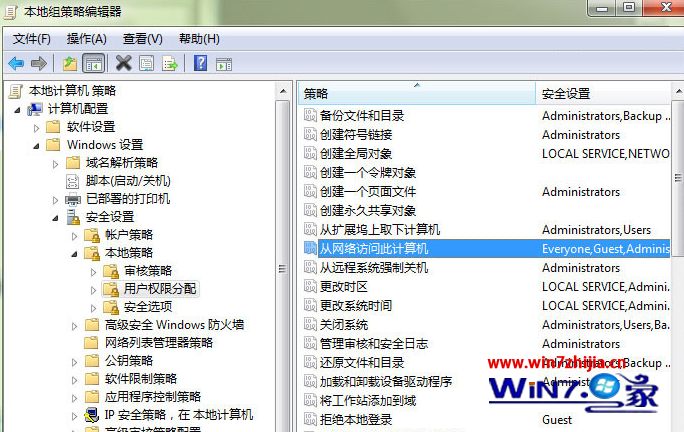
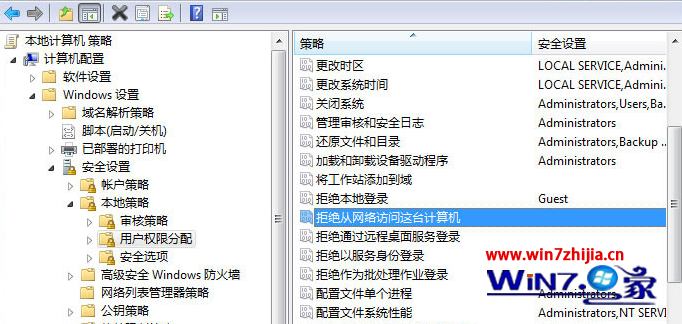
- 展開:電腦設定 → Windows 設定 → 安全性設定 → 本機原則 → 使用者權利指派。
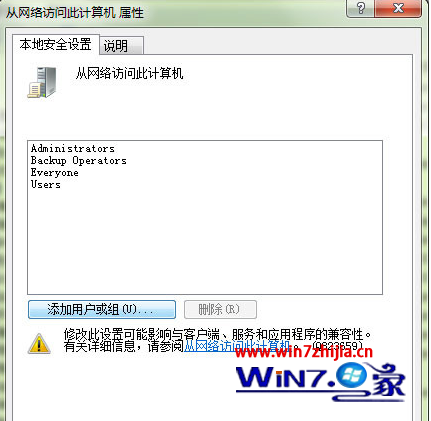
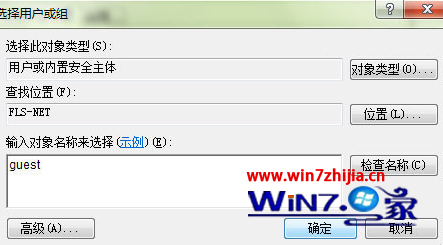
- 雙擊 「從網路存取此電腦」 → 「新增使用者或群組」→ 輸入
Everyone、Guest、Users → 確定。
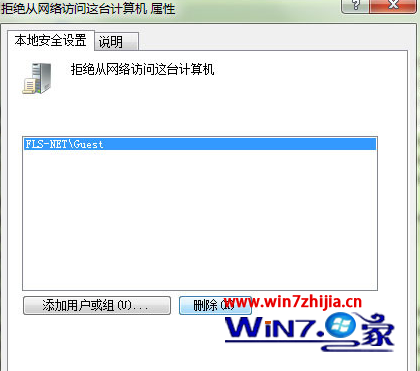
- 雙擊 「拒絕從網路存取此電腦」 → 移除
Guest (若存在)。
- 同介面找到 「網路存取: 本機帳戶的共用和安全性模式」 → 設為 「經典 - 對本機使用者進行驗證」 (非「僅限 Guest」)。
- 重新開機或執行
gpupdate /force 生效。
家用版替代方案
家用版無 gpedit.msc,可透過登錄修改:
HKEY_LOCAL_MACHINE\SYSTEM\CurrentControlSet\Control\Lsa
forceguest = 0 (經典模式)
restrictanonymous = 0 (不限制匿名存取)
重新開機生效。