Windows 7 內建搜尋功能雖整合索引,但啟動慢、介面不直觀、缺乏右鍵快捷選單。第三方工具「光速搜尋」可大幅提升檔案尋找效率。
光速搜尋特色
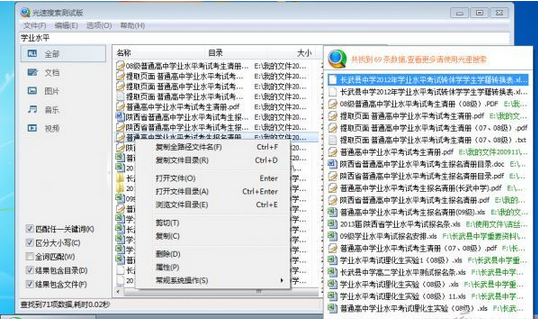
- 工作列整合快速搜尋框,輸入關鍵字即時顯示彈出式結果。
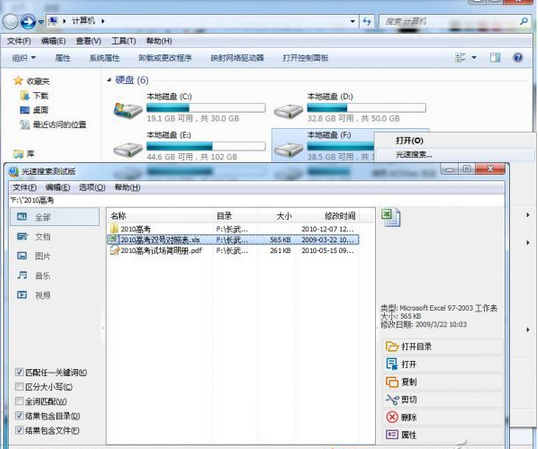
- 右鍵選單新增「光速搜尋」指令,任意資料夾右鍵即可搜尋該目錄下內容。
- 主介面顯示完整路徑、檔案大小、修改時間,支援萬用字元、正規表示式。
- 索引建立快、佔用資源少、支援網路磁碟機搜尋。
安裝與使用
- 官網下載:
https://finder.sdo.com/ (若失效請搜尋替代工具 Everything、Listary、Wox)。
- 安裝後自動整合工作列與右鍵選單。
- 工作列搜尋框輸入關鍵字 → 即時結果。
- 資料夾右鍵 → 「光速搜尋」 → 主介面進階搜尋。
現代替代工具推薦 (2024+)
- Everything (voidtools):NTFS 即時索引、毫秒級尋、免費開源、支援 HTTP/ETP 伺服器模式。
- Listary:檔案總管整合、啟動器、指令模式、Pro 版支援網路搜尋。
- PowerToys Run:微軟官方開源啟動器、外掛擴充、模糊搜尋、計算機/單位換算內建。
Win7 內建搜尋優化 (不想裝第三方)
- 控制台 → 索引選項 → 修改 → 僅勾選常用資料夾 (文件、圖片、音樂、桌面),排除系統目錄、程式安裝目錄。
- 進階 → 檔案類型 → 僅索引屬性 (不索引內容) 針對大型二進位檔 (影片、壓縮檔)。
- 定期「重建」索引修復損壞。