Windows 7 動作中心頻繁彈出「備份未設定」、「防毒軟體過期」、「Windows Update 關閉」等提示,若覺得干擾可徹底關閉。
關閉步驟
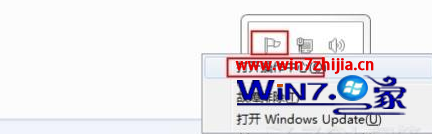
- 工作列右側「動作中心」圖示 (旗幟/白色叉叉) 右鍵 → 「開啟動作中心」。
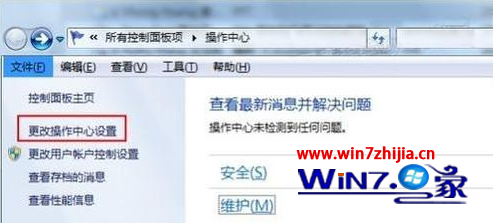
- 左側點選「變更動作中心設定」。
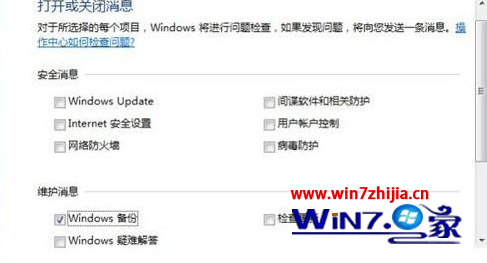
- 取消勾選所有訊息類別核取方塊:
- Windows 備份 (未設定備份)
- 網路防火牆 (已關閉)
- 病毒防護 (未安裝/過期)
- 間諜軟體防護 (未安裝/過期)
- 使用者帳戶控制 (已關閉)
- Windows Update (自動更新關閉)
- 網際網路安全性設定 (建議設定)
- 維護 (問題報告、解決方案檢查)
- 點選「確定」,動作中心圖示將不再顯示警告旗幟。
選擇性關閉建議
- 若仍使用 Windows Update、防火牆、防毒軟體,建議**保留對應項目勾選**,僅關閉確已停用功能的提示 (如未安裝防毒卻不想裝,可關閉病毒防護提示)。
- 完全關閉後,系統安全狀態變化將不再主動通知,請定期手動檢查「動作中心」主介面。