Windows XP Windows 7 Windows 2003 Windows Vista Windows 綜合教學 Linux 系統教學
Windows 10 Windows 8 Windows 2008 Windows NT Windows Server 電腦軟體教學

利用 VHD 虛擬硬碟安裝 Windows 7,不影響原有系統

編輯:Windows 7 系統介紹

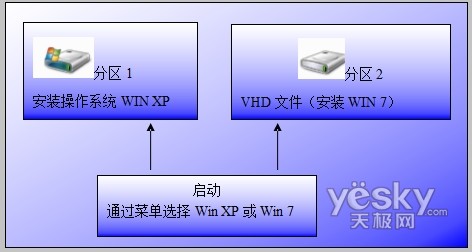
想體驗 Windows 7 卻不想動到現有的 XP 或 Vista 系統?Windows 7 內建的 VHD(虛擬硬碟)功能提供完美解決方案:將系統安裝在一個 .vhd 檔案中,啟動時透過選單切換,實現真正的「雙系統共存」,且互不干擾。

什麼是 VHD?

VHD 是虛擬硬碟檔案格式,原用於 Virtual PC 等虛擬機軟體。Windows 7 將其整合進磁碟管理工具,可將 .vhd 掛載為真實磁碟分割區,支援格式化、分割、甚至安裝作業系統,操作與實體硬碟無異。

實作步驟:從安裝光碟啟動並建立 VHD

  1. 以 Windows 7 安裝光碟啟動電腦,在語言選擇畫面按 Shift+F10 開啟命令提示字元。
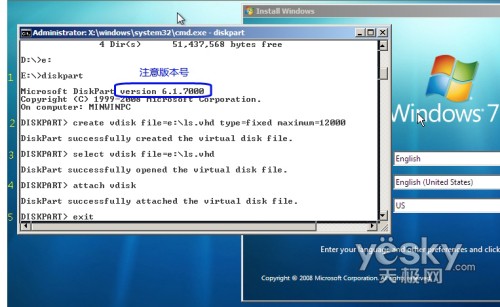
  2. 輸入 diskpart 進入磁碟管理模式。
  3. 建立固定大小 12GB 的 VHD:
    create vdisk file=D:\Win7.vhd type=fixed maximum=12000
    (需耐心等待約 10 分鐘)
  4. 選取並掛載 VHD:
    select vdisk file=D:\Win7.vhd
    attach vdisk
  5. 輸入 exit 離開 diskpart,關閉命令視窗回到安裝精靈。
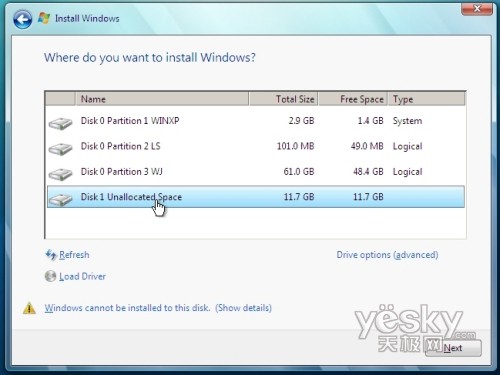
  6. 在「磁碟 1 未配置空間」建立分割區並格式化,選為安裝目的地,繼續完成安裝。

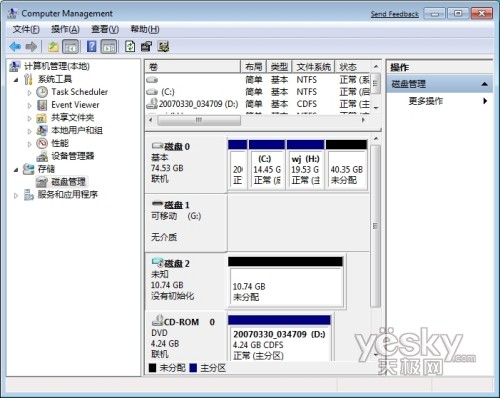
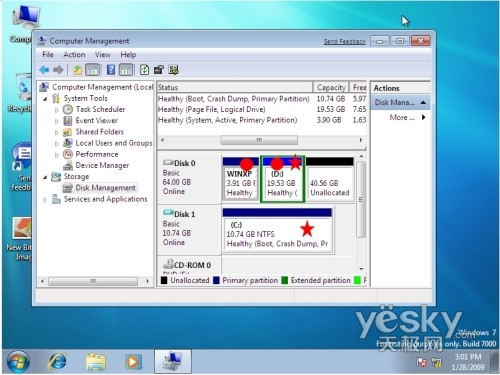
磁碟管理介面

架構示意圖

命令提示字元

選擇安裝位置

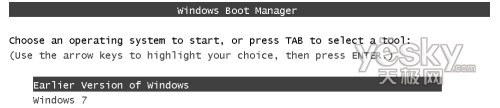
啟動選單

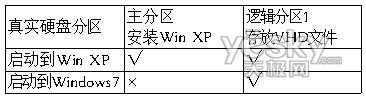
分割區可見性對照表

Windows 7 下的磁碟管理

優勢總結

  • 兩系統完全隔離,避免誤操作破壞對方檔案。
  • 備份維護極簡單:只需在宿主系統複製 .vhd 檔案即可。
  • 需存取舊系統檔案時,在磁碟管理指派磁碟機代號即可掛載。

這項技術讓 Linux 系統早有的「安裝到檔案」功能終於登陸 Windows,為測試新系統提供最安全的途徑。

Copyright © Windows教程網 All Rights Reserved