Windows 7 任務列預設顏色單調?透過「個人化」→「視窗顏色」可自由調整任務列/視窗邊框的色相、飽和度、亮度、透明度,打造專屬視覺風格。
操作步驟
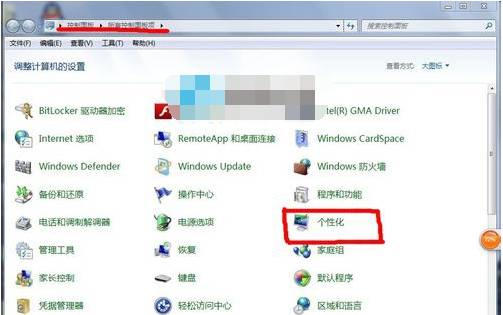
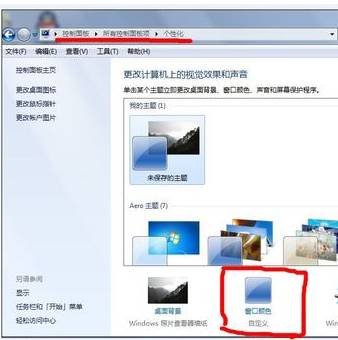
- 控制台 → 檢視「小圖示」→ 「個人化」。
- 點擊視窗底部 「視窗顏色」 (或「視窗顏色和外觀」)。
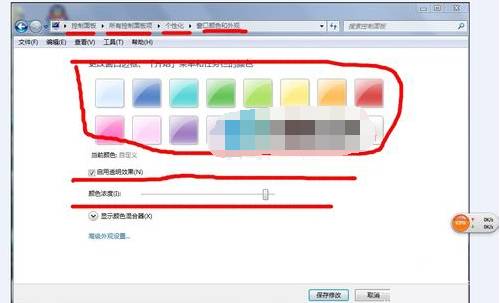
- 在色板中點選喜歡的顏色,或點擊「顯示色彩混合器」展開 RGB/HSV 滑桿精確調整。
- 勾選 「啟用透明效果」 (啟用 Aero 玻璃透明)。
- 拖動 「色彩濃度」 滑桿調整透明度/飽和度平衡:
- 左側 (低濃度):透明度高、顏色淡、玻璃感強。
- 右側 (高濃度):透明度低、顏色濃、視覺重心明確。
- 點擊「儲存變更」,任務列與視窗邊框即時更新。
進階:高對比度主題/自訂主題檔
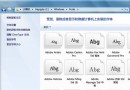
- 「個人化」視窗中選擇「高對比度主題」可獲得極致可讀性配色。
- 另存為 .theme 檔案分享給他人,雙擊即可套用相同色彩/聲音/桌面背景/螢幕保護程式設定。
效能考量
啟用透明效果需顯卡支援 WDDM 1.0、DirectX 9、Pixel Shader 2.0。若發現視窗拖曳卡頓、遊戲幀率下降,可取消勾選「啟用透明效果」或選擇「調整為最佳效能」。