多使用者環境下,即使主帳號設密碼、限制權限,其他人仍可建立新帳號安裝軟體、玩遊戲、瀏覽不當網站。透過「本地安全性原則」移除 Guest / 標準帳號的「允許本地登入」權利,並明確「拒絕本地登入」,從系統層面封鎖非授權帳號登入。
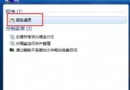
secpol.msc → 「本地安全性原則」(Win 7 專業版/企業版/旗艦版支援,家用版無此工具)。Guest / 目標帳號 → 「移除」→ 確定。Guest / 目標帳號 → 確定 → 確定。「拒絕本地登入」優先權 高於 「允許本地登入」。若帳號同時出現在兩者,系統以「拒絕」為準。本文步驟先移除允許、再新增拒絕,雙重保險。
secpol.msc,需用 ntrights.exe (Windows Server 2003 Resource Kit) 命令列操作,或編輯註冊表 HKEY_LOCAL_MACHINE\SYSTEM\CurrentControlSet\Services\Policy\Accounts(高風險,不建議)。| 方案 | 優點 | 缺點 |
|---|---|---|
| 家長控制 / 家庭安全性 | 圖形化、支援時間限制、應用程式/網站篩選、活動報告 | 需 Microsoft 帳號/網域,Win 7 需安裝 Windows Live 家庭安全性 |
| 群組原則:禁止建立帳號 | 源頭防止新增帳號 | 同需專業版以上,gpedit.msc → 系統 → 使用者設定檔 → 禁止建立使用者帳號 |
| 標準使用者 + UAC 最高級別 | 無法安裝軟體/修改系統,無法建立管理員帳號 | 無法阻止建立標準帳號,但標準帳號權限極低 |
本地安全性原則封鎖登入屬於「核選項」,適用於高管控需求、非家用版環境。一般家庭建議使用「標準使用者 + UAC + 家長控制」組合,兼顧安全與易用性。