Windows XP Windows 7 Windows 2003 Windows Vista Windows 綜合教學 Linux 系統教學
Windows 10 Windows 8 Windows 2008 Windows NT Windows Server 電腦軟體教學

Win7 重裝後必做的 5 項初始化設定:更新、UAC、虛擬記憶體、暫存檔、使用者資料夾遷移

編輯:Windows 7 系統介紹

全新安裝的 Windows 7 純淨但脆弱:無補丁、預設 UAC 彈窗頻繁、虛擬記憶體佔據系統盤、暫存檔與使用者資料夾同在 C 槽。本文精選 5 項關鍵初始化設定,一次到位,避免後續無數麻煩,打造穩定、好用、易維護的系統基線。

項目一:Windows Update 設定 —— 修補基線

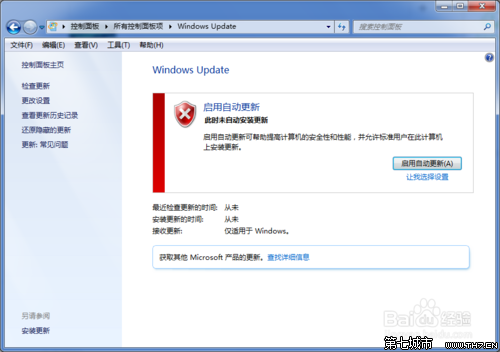
  1. 開始搜尋「自動更新」→ 開啟「Windows Update」設定。
  2. 「重要更新」下拉選單:建議選 「自動安裝更新 (建議)」 或 「下載更新但讓我選擇是否安裝」。
  3. 勾選「給我 Microsoft Update 的建議更新方式」→ 確定。
  4. 立即檢查更新,安裝所有重要/建議更新,重開機至無更新為止。

理由:全新系統漏洞最多,自動更新是第一道防線。

項目二:使用者帳戶控制 (UAC) 調整 —— 平衡安全與體驗

  1. 開始搜尋 UAC → 開啟「變更使用者帳戶控制設定」。
  2. 預設為第 3 級 (預設):「僅在我嘗試變更 Windows 設定時通知我 (不變暗桌面)」。
  3. 建議:降一級至第 2 級:「僅在我嘗試變更 Windows 設定時通知我 (不變暗桌面,不阻塞)」。
  4. 前提:已安裝可信防毒軟體、防火牆啟用、不隨意執行不明來源程式。

理由:預設級別頻繁暗屏彈窗嚴重打斷流程,降一級保留核心防護卻大幅改善體驗。

項目三:手動設定虛擬記憶體 —— 釋放系統盤、優化效能

  1. 右鍵「電腦」→「內容」→「進階系統設定」→「進階」→「效能」設定→「進階」→「虛擬記憶體」變更。
  2. 取消「自動管理」→ 選 C: →「無分頁檔」→ 設定。
  3. 選非系統盤 (D:/E:) →「自訂大小」:
    初始大小 = 最大值 = 實體記憶體 × 1.0 ~ 1.5 (如 8GB 記憶體 → 8192/12288 MB)。
    設定 → 確定 → 重開機。

理由:固定大小避免動態擴縮碎片化,移離 C 槽釋放寶貴空間並減少 SSD 寫入。

項目四:遷移暫存檔目錄 (TEMP/TMP) —— 降低系統盤 IO 與碎片

  1. 同上進入「進階系統設定」→「進階」→「環境變數」。
  2. 「使用者變數」與「系統變數」中分別找到 TEMP 與 TMP。
  3. 編輯 → 變數值改為非系統盤路徑(如 D:\Temp\UserTemp、D:\Temp\SystemTemp)。
  4. 確定所有對話框 → 重開機生效。

理由:瀏覽器快取、安裝程式解壓、編譯中間檔等高頻讀寫不再佔用系統盤。

項目五:遷移使用者資料夾 (文件/圖片/下載/桌面...) —— 重裝系統資料不丟

  1. 開啟「電腦」→ 右鍵「文件」/「圖片」/「下載」/「桌面」等資料夾 →「內容」→「位置」分頁。
  2. 點擊「移動」→ 選擇非系統盤目標路徑(如 D:\UserData\Documents) → 確定 → 詢問是否移動現有檔案選「是」。
  3. 對各常用資料夾重複操作。

理由:重裝系統格式化 C 槽時,資料自動倖存於 D 槽,免去備份/還原煩惱;遊戲存檔、軟體設定檔同理受益。

總結:建立您的「黃金映像」

完成上述 5 項設定 + 安裝常用軟體 + 基本優化後,強烈建議使用 Win7 內建「建立系統映像」 或第三方工具 (Macrium Reflect, AOMEI Backupper) 製作 乾淨基線映像。未來重裝僅需 15 分鐘還原映像,即得完美配置系統,實現真正的「一勞永逸」。

Copyright © Windows教程網 All Rights Reserved