存取網路共用資源時出現「指定的網路名稱不再可用」,通常是 Computer Browser、Server、Workstation 三項核心服務未啟動導致。
啟用服務步驟
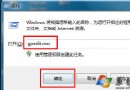
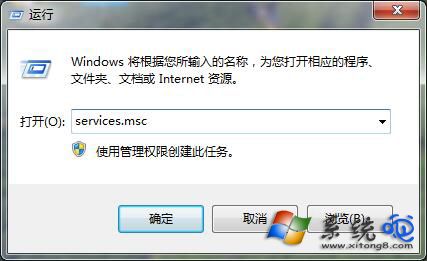
- 按 Win+R 輸入
services.msc 開啟「服務」。
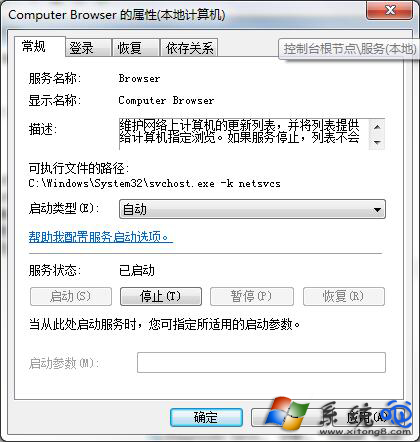
- 依序找到以下服務,雙擊將「啟動類型」改為「自動」,若已停止請點擊「啟動」:
- Computer Browser(維護網路鄰居電腦列表)
- Server(提供檔案/列印共用)
- Workstation(建立客戶端網路連線)
- 確定套用,嘗試重新存取共用資源。
補充排查
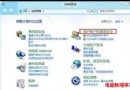
- 確認「網路探索」與「檔案和印表機共用」已在「進階共用設定」中啟用(控制台 → 網路和共享中心 → 變更進階共用設定)。
- 檢查防火牆(Windows 或第三方)是否允許「檔案和印表機共用」通訊(TCP 445、139、UDP 137、138)。
- 嘗試用 IP 位址直接存取(如
\\192.168.1.100\share)排除名稱解析問題。
三大核心服務全開,網路共用存取恢復順暢。