硬碟頻繁自動停轉導致存取延遲、卡頓,是電源計畫中「在此時間後關閉硬碟」設定過短所致。調整為「永不」即可解決。
設定步驟
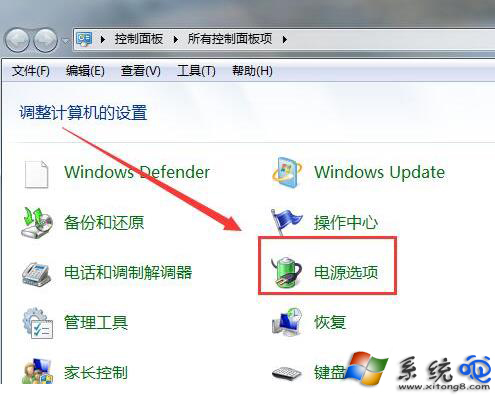
- 控制台 → 檢視模式改為「大圖示」 → 點擊「電源選項」。
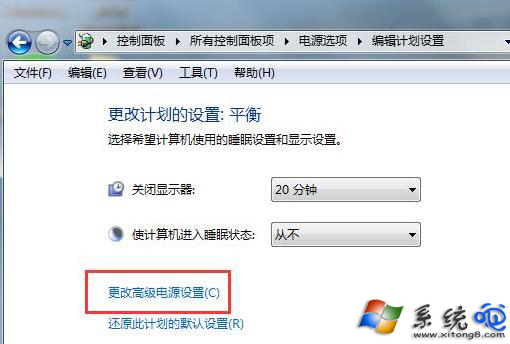
- 點擊目前使用計畫右側的「變更計畫設定」。
- 點擊「變更進階電源設定」。
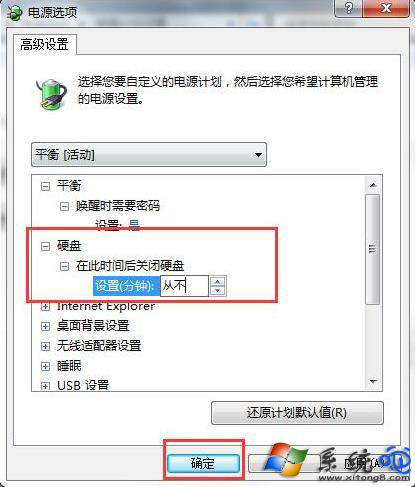
- 在清單中展開「硬碟」→「在此時間後關閉硬碟」。
- 將「接通電源」與「使用電池」(筆電)均設為 0(代表「永不」)。
- 套用 → 確定。
適用場景與權衡
- 台式機/常駐筆電: 建議設為「永不」,避免頻繁啟停損壞硬碟、提升回應速度。
- 行動筆電: 若頻繁使用電池,可設定較長時間(如 30-60 分鐘)平衡省電與體驗。
- 固態硬碟 (SSD) 無機械結構,此設定無影響,但預設值可能仍會觸發電源狀態切換,建議同樣設為「永不」。
一鍵調整進階電源設定,徹底解決硬碟自動關閉困擾。