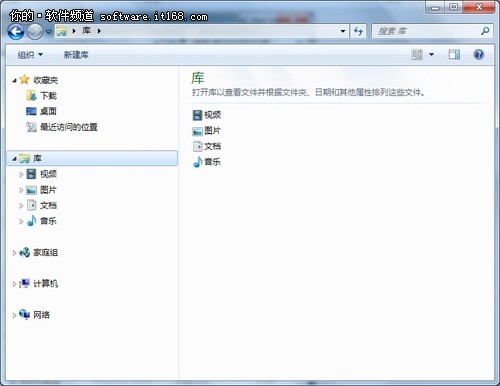
Win7 資源管理器 (Windows Explorer) 介面大改版,左側分為收藏夾、程式庫、家庭群組、電腦、網路 五大類,操作更直覺。本文精選 5 大實用技巧:介面配置自訂、麵包屑導航快速切換、最近造訪位置、整合搜尋、預覽窗格,讓你從「會用」進化到「好用」。
開啟方式
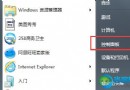
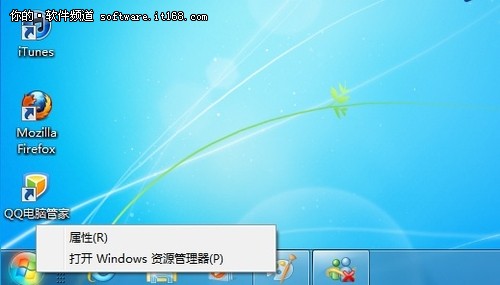
- 右鍵「開始」按鈕 →「開啟 Windows 資源管理器」 (最快)。
- Win+E。
- 任務列「資料夾」圖示 (預設釘選)。
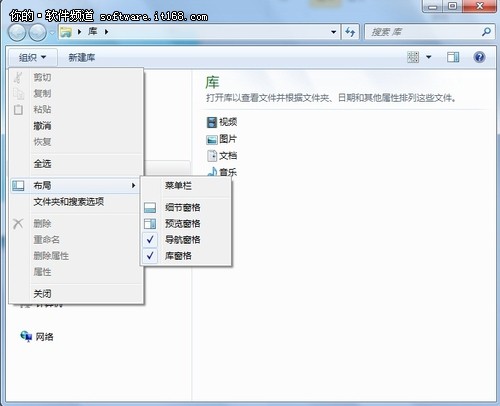
技巧一:介面配置輕鬆設 (簡潔/豐富隨心換)
- 工具列「編排」按鈕旁下拉箭頭 →「版面配置」。
- 勾選/取消:選單列、詳細資料窗格、預覽窗格、導覽窗格、程式庫。
- 想回 XP 風格?只保留「導覽窗格」+「詳細資料窗格」,取消其餘。
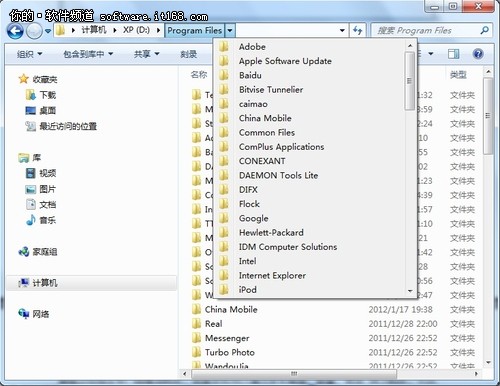
技巧二:麵包屑導航 — 路徑列小箭頭秒切目錄
- 位址列顯示層級路徑 (如:電腦 › D: › 工作 › 專案A)。
- 點擊層級間的 小三角箭頭 (▶) → 展開該層級所有子資料夾 → 點選任一即刻跳轉。
- 點擊位址列空白處 → 顯示傳統完整路徑 (可複製/編輯),如
D:\工作\專案A。
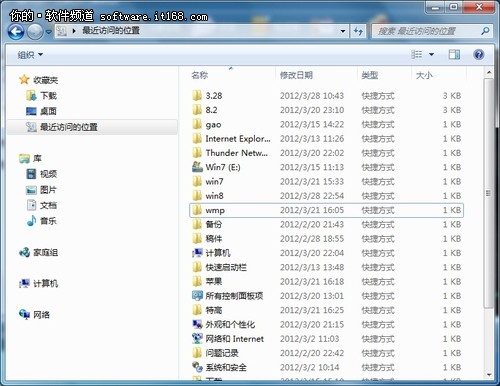
技巧三:最近造訪位置 — 收藏夾下的時光機
- 左側「收藏夾」展開 →「最近造訪的位置」。
- 列出近期存取過的資料夾,含名稱、修改日期、類型、大小。
- 類似「最近使用項目」但只記路徑,適合快速回到深層工作目錄。
技巧四:整合搜尋 — 右上角搜尋框即輸即得
- 右上角搜尋框輸入關鍵字/副檔名/日期/大小/標籤 (如
type:pdf modified:lastweek)。
- 結果即時顯示於主視窗,支援預覽窗格確認內容。
- 搜尋結果可另存為「搜尋資料夾」 (虛擬資料夾) 固定在收藏夾。
技巧五:預覽窗格 — 所見即所得 (詳見專文)
- Alt+P 切換預覽窗格。
- 支援圖片、PDF、Office 文件、影音檔即時預覽。
- 配合麵包屑導航 + 搜尋,構成最強檔案瀏覽鐵三角。
小結
Win7 資源管理器介面可瘦可胖、麵包屑導航零點擊穿越層級、最近造訪找回深層目錄、搜尋預覽雙管齊下。熟練這 5 招,檔案管理效率質變。立即打開 Win+E 練習,告別「在哪裡、是哪個」的茫然!