Windows XP Windows 7 Windows 2003 Windows Vista Windows 綜合教學 Linux 系統教學
Windows 10 Windows 8 Windows 2008 Windows NT Windows Server 電腦軟體教學

Win7 設定區域網路印表機共用無法變更工作群組名稱?啟用 Server 與 Workstation 服務即可恢復

編輯:Windows 7 系統介紹

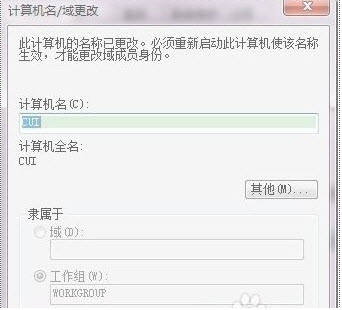
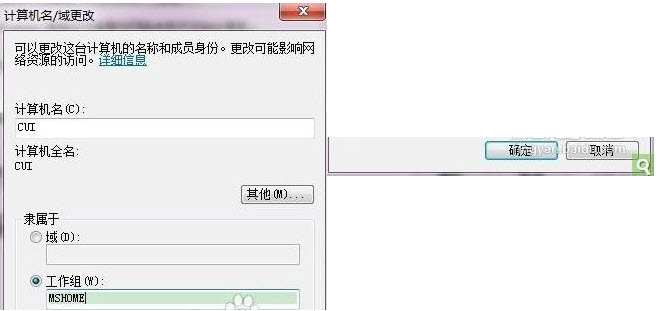
Win7 設定印表機共用時,「系統內容」→「電腦名稱」→「變更」的工作群組欄位呈灰色無法編輯。主因是支援網路識別的核心服務 Server (伺服器) 與 Workstation (工作站) 未啟動。services.msc 將這兩項服務「啟動類型」設為「自動」並「啟動」,即可恢復工作群組修改權限,進而完成印表機共用設定。

快速修復步驟

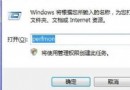
  1. Win+R → services.msc 開啟服務管理員。
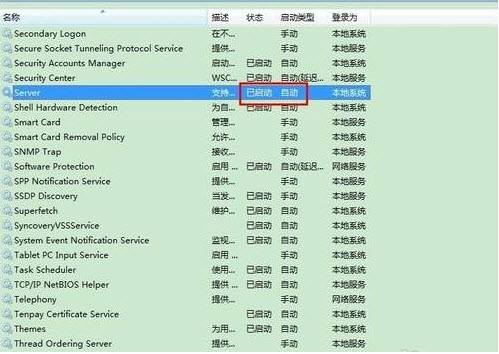
  2. 找到 Server → 雙擊 → 啟動類型:自動 → 「啟動」 → 確定。
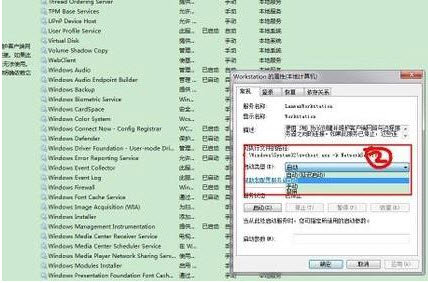
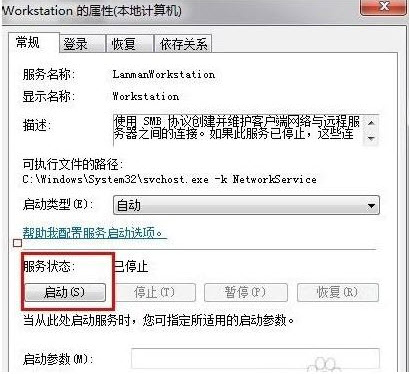
  3. 找到 Workstation → 雙擊 → 啟動類型:自動 → 「啟動」 → 確定。
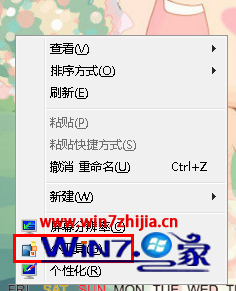
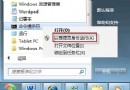
  4. 回到「電腦」右鍵 → 「內容」 → 「進階系統設定」 → 「電腦名稱」 → 「變更」,工作群組欄位已可編輯。
  5. 輸入統一工作群組名稱 (如 WORKGROUP) → 確定 → 重開機生效。

工作群組灰色無法編輯

Server 服務設為自動啟動

Workstation 服務設為自動啟動

Workstation 服務狀態

工作群組可編輯修改

延伸說明: 完整網路共用環境尚需啟用 Computer Browser、TCP/IP NetBIOS Helper、Function Discovery Resource Publication 等服務,並設定進階共用設定 (網路探索、檔案印表機共用、關閉密碼保護共用)、防火牆例外。但單純恢復「工作群組可編輯」僅需 Server + Workstation 兩項核心服務。

Copyright © Windows教程網 All Rights Reserved