前言
Windows 7 內建的桌面小工具提供了時鐘、行事曆、CPU 監測等實用元件。本文示範如何將「行事曆」小工具加入桌面,並調整大小與位置。
操作步驟
- 在桌面空白處按右鍵,選擇 小工具。
- 彈出的「小工具庫」視窗中,找到 行事曆 並雙擊(或拖曳至桌面)。
- 行事曆會出現在桌面右上角。將滑鼠游標移上去會顯示三個按鈕:關閉、縮放尺寸、拖曳移動。
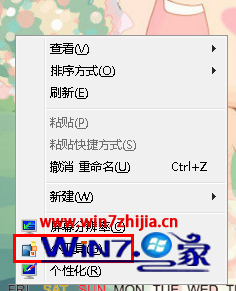 圖 1:開啟小工具庫
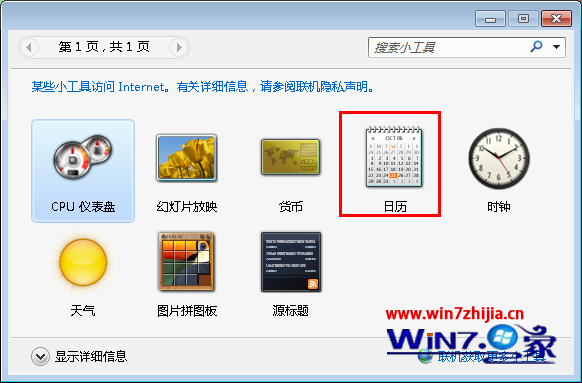 圖 2:雙擊加入行事曆
 圖 3:行事曆顯示與控制按鈕
進階調整
- 切換大小:點擊「較大尺寸」按鈕可顯示完整月份與日期細節;再次點擊可縮回小尺寸。
- 快速切換:在小尺寸行事曆上直接雙擊滑鼠左鍵,也能在大小尺寸間切換。
- 移動位置:按住「拖曳移動」按鈕(十字箭頭圖示)可將行事曆拖至桌面任意位置。
 圖 4:較大尺寸行事曆顯示效果
注意事項
Windows 7 的桌面小工具平台已由微軟停止支援,若擔心安全性,建議僅在受信任的網路環境下使用,或改用第三方桌面行事曆軟體(如 Rainmeter、Google Calendar 桌面版等)。