利用 Win7 內建 netsh wlan 指令,可將筆記本有線網路分享為加密無線熱點,無需第三方軟體。完整步驟如下:
管理員身分開啟命令提示字元,輸入:
netsh wlan show drivers若「支援的託管網路」顯示「是」,即可進行設定;若為「否」,請更新無線網卡驅動或更換網卡。

netsh wlan set hostednetwork mode=allow ssid=YourSSID key=YourPasswordmode=allow:啟用虛擬網卡 (disallow 為關閉)ssid:熱點名稱 (建議英數字)key:密碼 (至少 8 字元,WPA2-AES 加密)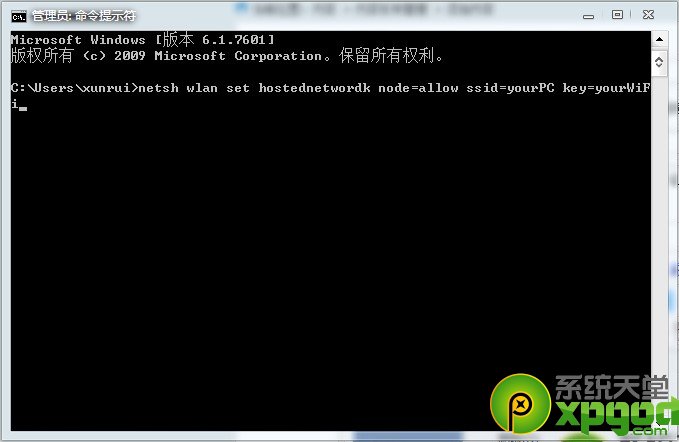
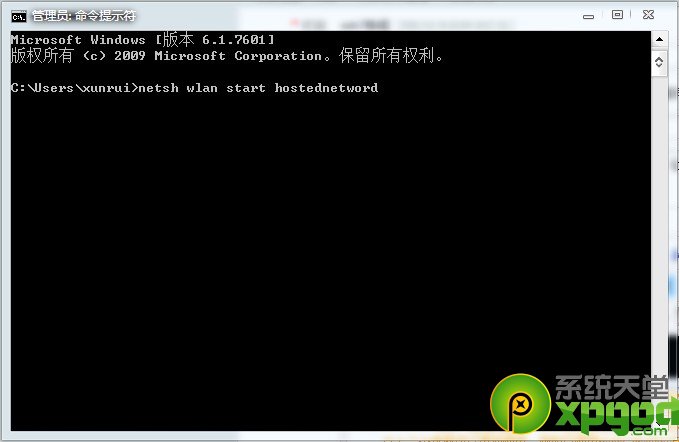
netsh wlan start hostednetwork成功後「網路連線」會多出「Microsoft Virtual WiFi Miniport Adapter」 (可重新命名為「虛擬 WiFi」)。
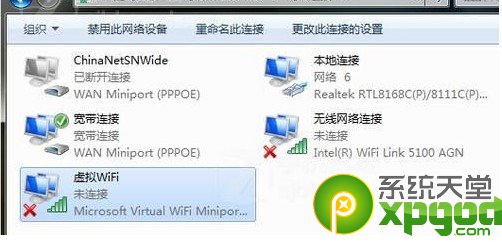
ncpa.cpl)。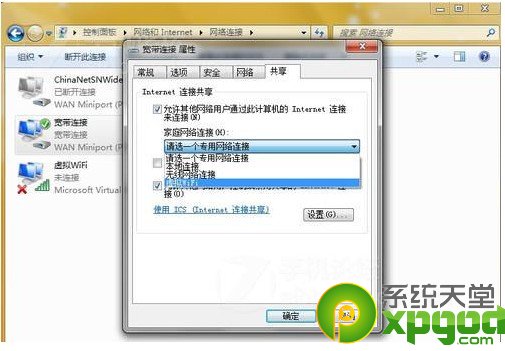
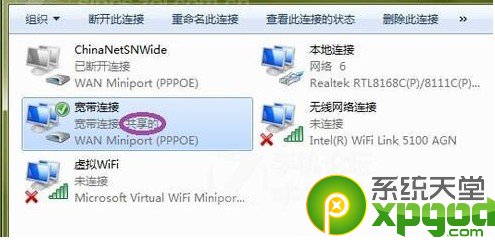
services.msc) 啟用 Windows Firewall 服務。netsh wlan stop/start hostednetwork)。指令可存成 .bat 批次檔,以管理員身分執行即可一鍵開啟熱點,方便隨時使用。