Windows 7 雖已非主流,但仍有大量裝置在使用。鮮為人知的是,系統內建了 Windows 記憶體診斷工具,可偵測 RAM 是否存在錯誤,幫助排除藍屏、當機、資料損毀等疑難雜症。本文詳細說明如何開啟並正確使用此工具。
如何開啟記憶體診斷工具
- 點擊「開始」→「控制台」→ 右上角「檢視方式」選「大圖示」。
- 點擊「系統管理工具」。
- 在清單中找到並雙擊 Windows 記憶體診斷。
執行診斷的正確流程
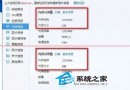
- 工具視窗開啟後,會出現兩個選項:
✅ 立即重新啟動並檢查問題(建議)
⬜ 等下次重新啟動時檢查問題
- 選擇第一項前,請儲存所有開啟的檔案並關閉程式,因為電腦會立即重啟。
- 重啟進入藍底白字的診斷介面,預設執行「標準」測試(約 10-30 分鐘視記憶體容量)。
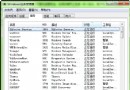
- 測試完成後自動重啟進入 Windows,登入桌面時右下角會彈出結果通知;或稍後在「事件檢視器」→「Windows 記錄」→「系統」中,來源為
MemoryDiagnostics-Results 查看詳細結果。
進階選項(按 F1 進入)
- 測試組合: 基本 / 標準(預設)/ 延伸——延伸最徹底但最耗時。
- 快取: 預設 / 開啟 / 關閉——建議「預設」。
- 通過次數: 0 為無限循環,輸入具體次數可重複驗證。
適用情境: 電腦頻繁藍屏(特別是 0x0000001A、0x00000050 等記憶體相關代碼)、隨機重啟、檔案莫名損毀、新增記憶體模組後不穩定。若工具報告錯誤,建議單根測試確認壞模組並更換。