Windows 7 的「事件檢視器」記錄系統、應用程式、安全性等關鍵事件,是診斷藍屏、服務失敗、安全稽核、應用程式當機的核心工具。本文說明如何開啟事件檢視器、五大記錄類別用途、篩選與匯出技巧,以及一般使用者的清理建議。
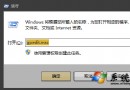
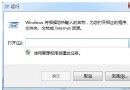
eventvwr.msc 按 Enter 直接開啟。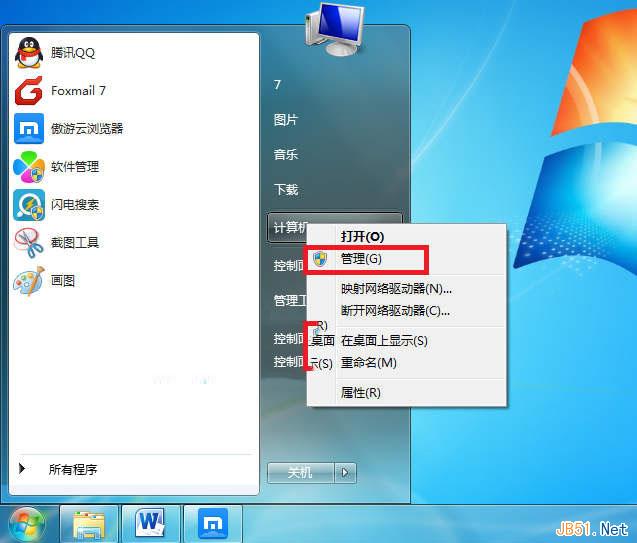
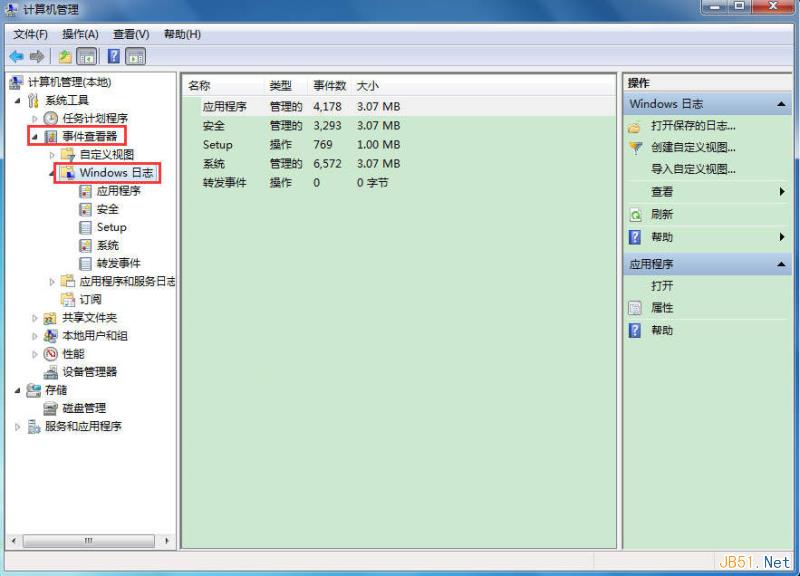
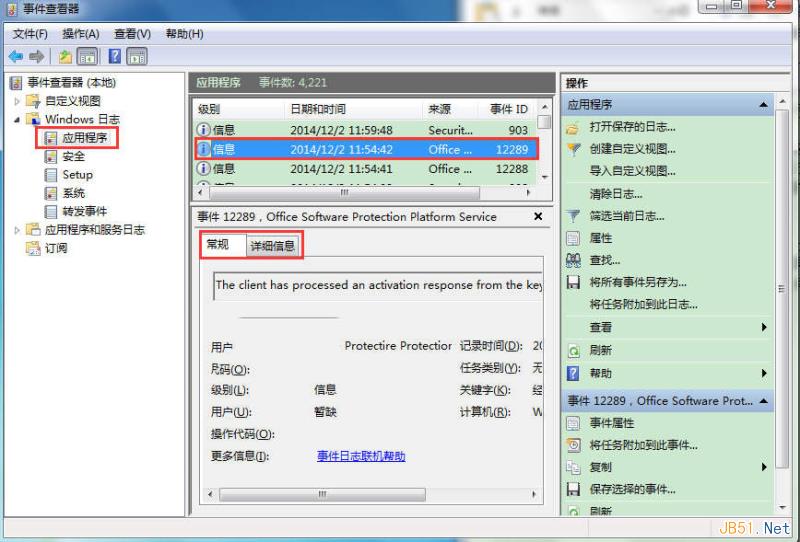
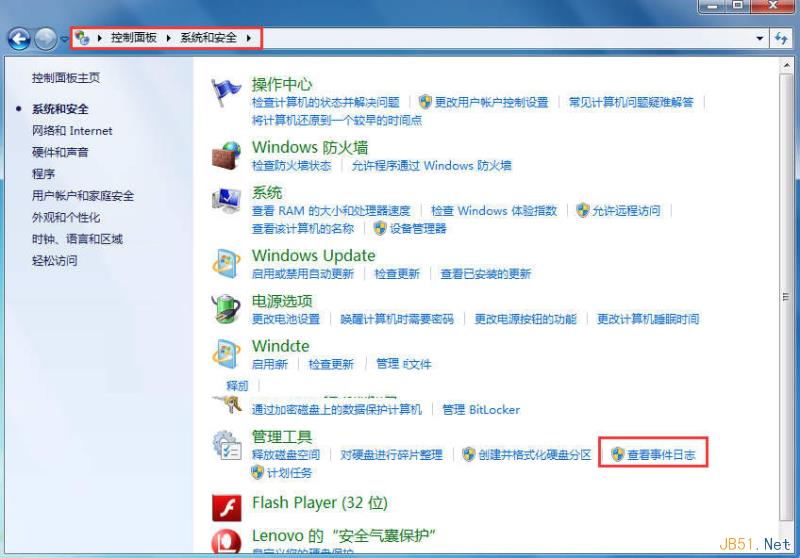
| 記錄類別 | 記錄內容 | 典型應用場景 |
|---|---|---|
| 應用程式 | 應用程式記錄的事件(錯誤、警告、資訊) | 軟體當機分析、安裝失敗排查、.NET 錯誤追蹤 |
| 安全性 | 登入/登出、檔案存取、權限變更、稽核原則事件 | 安全稽核、追蹤未授權存取、登入失敗分析 |
| 系統 | Windows 核心元件事件(驅動、服務、硬體) | 藍屏分析、服務啟動失敗、硬體衝突、磁碟錯誤 |
| 安裝程式 | 應用程式安裝、更新、移除相關事件 | Windows Update 失敗排查、軟體安裝問題追蹤 |
| 轉送事件 | 從遠端電腦收集的事件(需設定事件收集) | 企業環境集中式日誌管理 |
BugCheck 可快速找到藍屏記錄;事件 ID 10016 為 DCOM 權限錯誤。右鍵「自訂檢視」→「建立自訂檢視」,可跨多個記錄類別篩選特定條件(如:所有來源為 Service Control Manager 的錯誤事件),方便持續監控特定問題。
右鍵記錄→「儲存所有事件為」,可另存為 .evtx (事件記錄)、.txt、.csv 格式,便於傳送給技術支援或離線分析。
Windows 記錄長期累積會佔用 C 槽空間(通常數百 MB 至數 GB)。若系統穩定運行無異常:
善用事件檢視器,能將模糊的「電腦怪怪的」轉化為具體的錯誤代碼與來源,大幅縮短疑難排解時間。