Windows 7 建立與移除虛擬分區 (VHD) 圖文教學
VHD(虛擬硬碟)原為 Virtual PC 專用,Windows 7 將其原生整合,不再需第三方軟體即可建立、掛載、卸載虛擬磁碟。本文以圖形介面示範完整操作流程。
一、建立 VHD 虛擬硬碟
- 右鍵點選「電腦」→ 選擇「管理」,開啟「電腦管理」視窗。
- 左側選擇「儲存體」→「磁碟管理」,右鍵空白處選「建立 VHD」。
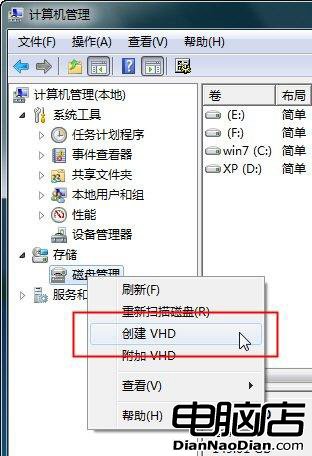
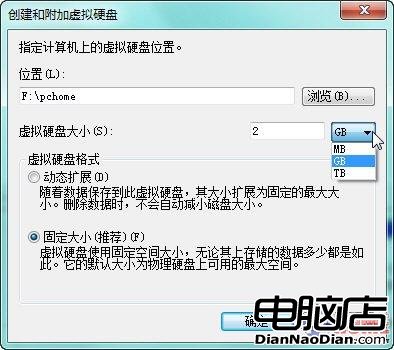
- 在「建立並連接虛擬硬碟」視窗中設定:
• 位置:指定儲存路徑(如 D:\VHD\Win7Data.vhd)
• 大小:輸入容量(建議固定大小,除非磁碟空間極度緊張)
• 格式:選「固定大小」以獲得較佳效能
點選「確定」開始建立。
- 稍等片刻,磁碟管理中會出現新磁碟(如「磁碟 1」),狀態為「未初始化」。
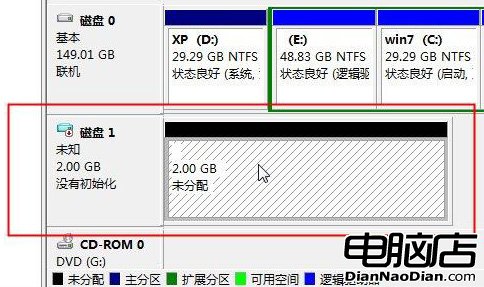
- 右鍵新磁碟選「初始化磁碟」,選擇 MBR 或 GPT(現代系統建議 GPT)。
- 右鍵未配置空間選「新增簡單磁碟區」,依嚮導指定磁碟機代號、格式化為 NTFS、完成。
二、卸載與刪除 VHD
- 在「磁碟管理」中,右鍵虛擬磁碟(磁碟 1)選「卸離 VHD」。勿勾選「刪除虛擬硬碟檔案」,若只想暫時卸載。
- 若要徹底刪除:先卸離,再到檔案總管刪除 .vhd 檔案。
三、進階應用:將 VHD 設為開機選項
Windows 7 企業版/旗艦版支援從 VHD 開機。使用 bcdboot 指令將 VHD 加入開機選單,即可實現「不分區、不格式化」的多系統共存,適合測試新系統或攜帶式工作環境。
小結
VHD 讓虛擬磁碟操作如同實體分區般直觀,善用它可輕鬆實現資料隔離、系統測試、備份還原等進階需求,是 Windows 7 進階用戶必備技能。