更換第三方字體導致系統介面文字亂碼、缺筆、重疊,透過控制台「字體設定」還原預設即可恢復正常顯示。
修復步驟
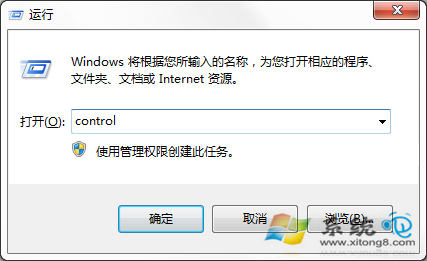
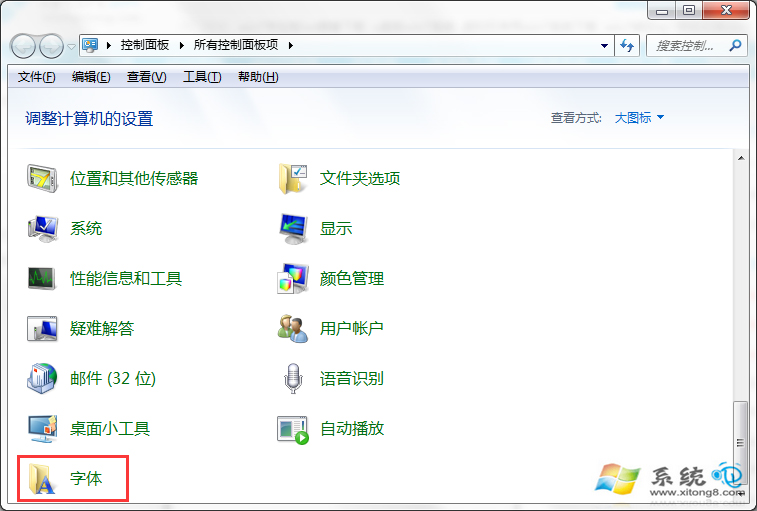
- Win+R →
control 開啟控制台。
2. 檢視模式改為「大圖示」→ 點擊「字體」。
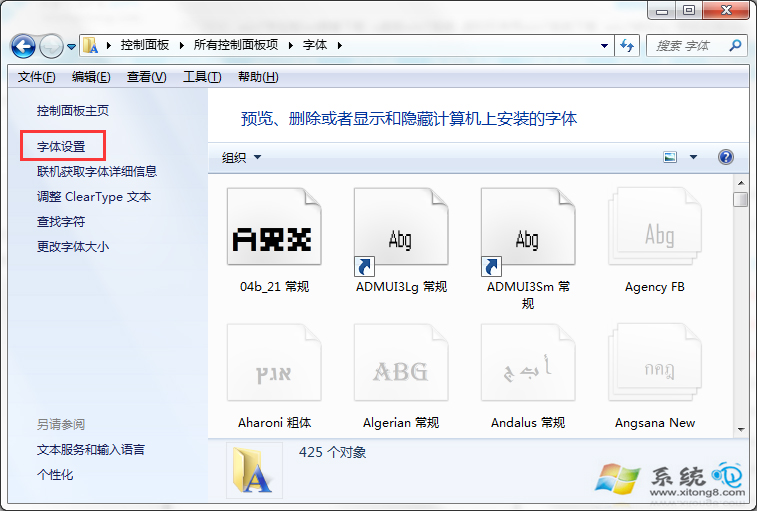
- 左側點擊 「字體設定」。
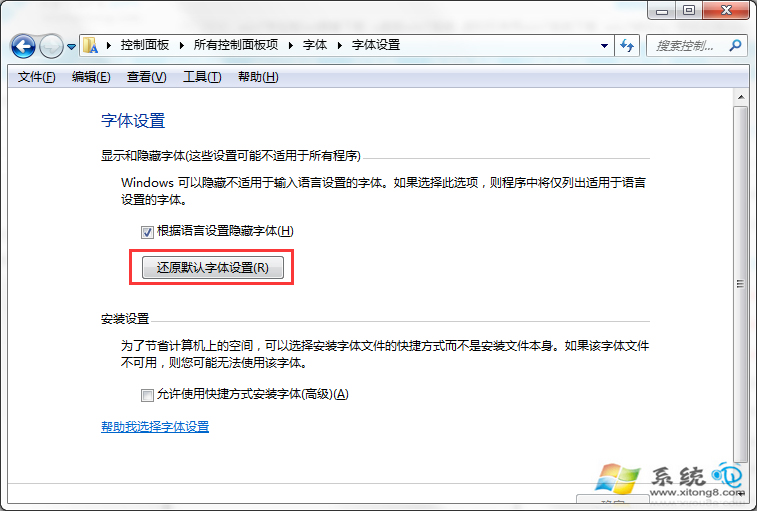
- 點擊 「還原預設字體設定」 按鈕。
- 確定,若按鈕為灰色不可點,重啟電腦後再試。
原理與補充
- 「還原預設字體設定」會重置字體替換表、字體連結、隱藏字體等登錄檔設定,恢復系統預設字體映射(如微軟正黑體、新細明體、Segoe UI 等)。
- 若仍有部分字體異常,重啟電腦刷新字體快取。
- 安裝字體建議:
✓ 選擇完整字體家族(Regular/Bold/Italic/Bold Italic)。
✓ 優先使用 OpenType (.otf) / TrueType (.ttf) 正版字體。
✓ 避免直接替換系統核心字體檔案(需取得 TrustedInstaller 權限,風險極高)。
一鍵還原預設字體,拒絕亂碼缺筆困擾。